
消息与请求
在消息区,您可以直接与您的客户团队交流,并提交交付请求,无需发送邮件。
发起对话
点击侧边栏的消息,进入消息页面。左侧显示您的所有会话,右侧为当前选中的对话。
如需新建对话,点击会话列表右上角的新建按钮(铅笔图标)。将弹出一个表单,需填写:
- 主题 — 简要描述您想讨论的内容。
- 消息 — 您的首条信息。
点击发送消息,对话会出现在您的列表中。我们通常会在数小时内回复。
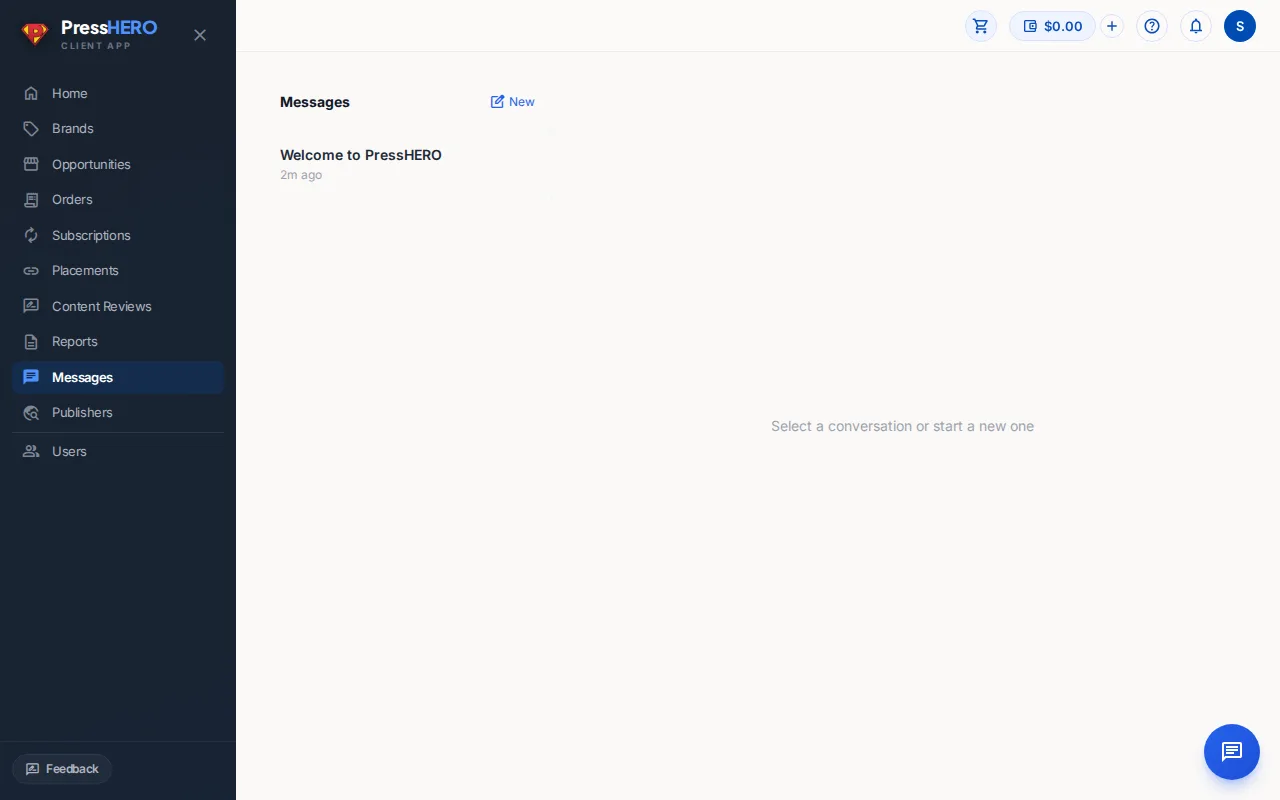
对话回复
点击列表中的任意会话即可打开。PressHERO 团队的消息显示在左侧,您的消息显示在右侧蓝色气泡中。
在对话底部输入您的回复,按Enter(或点击发送箭头)即可发送。按住Shift+Enter可换行,不会立即发送。
对话开启时会自动轮询新消息,您的团队回复会自动显示,无需手动刷新。
交付请求
在平台各处,您会看到请求按钮,可直接向团队提出具体交付需求,无需手动撰写消息。这些按钮会根据页面内容显示,例如在机会、报告、单个 Placement 和 Brand 详情页。
可用的请求类型包括:
- 请求资源 — 为指定 Brand 获取更多 Publisher 机会。
- 请求策略 — 获取链接建设策略建议。
- 请求审核 — 申请站点审核。
- 请求方案 — 索取活动方案。
- 请求可见性报告 — 获取自然可见性报告。
点击任意请求按钮会弹出简短表单。主题已自动填写,您可修改。可选的补充说明字段可添加细节。点击发送请求后会显示确认提示。该请求会在消息区生成对话,方便您跟进团队回复。
通知铃与邮件偏好
右上角的铃铛图标在有未读通知时会显示数字。点击可查看最近动态,如团队新消息、Placement 上线、报告发布等。
您可自定义哪些事件触发铃铛通知,哪些同时发送邮件。前往侧边栏的设置,在通知偏好下进行设置。每个事件类型有两个开关:
- 铃铛 — 站内通知(默认开启)。
- 邮件 — 发送到您的账户邮箱(默认开启)。关闭后该事件仅通过铃铛通知。
可配置的事件包括:PressHERO 新消息、内容待审核、Placement 更新、活动报告就绪、Order 状态变更等。