
Alle Anleitungen
Nachrichten & Anfragen
Nutzen Sie den Bereich Nachrichten, um direkt mit Ihrem Account-Team zu chatten und Aufgaben anzufordern – ganz ohne E-Mail.
Konversation starten
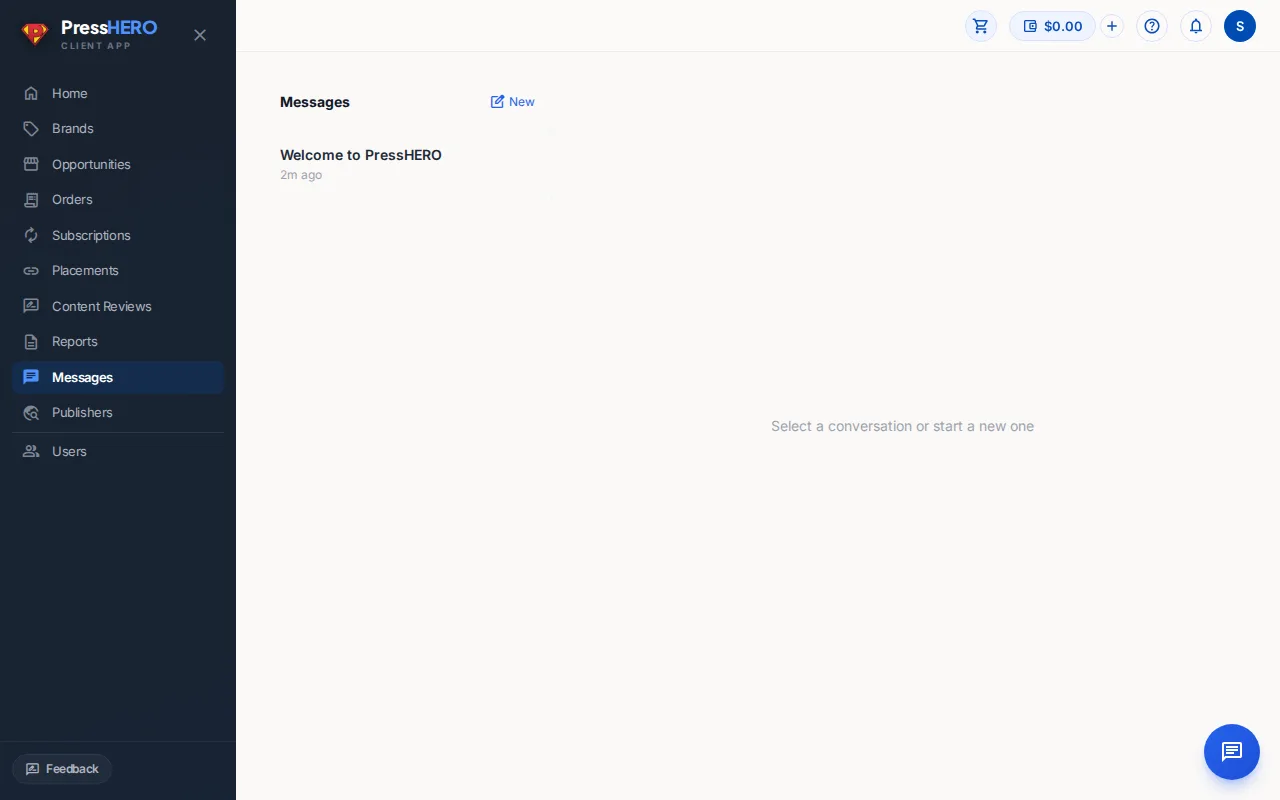
Klicken Sie im Seitenmenü auf Nachrichten, um die Nachrichten-Seite zu öffnen. Links sehen Sie Ihre bisherigen Konversationen, rechts den ausgewählten Chat.
Um eine neue Konversation zu beginnen, klicken Sie oben rechts in der Liste auf Neu (Stift-Symbol). Es erscheint ein Formular mit folgenden Feldern:
- Betreff — eine kurze Beschreibung Ihres Anliegens.
- Nachricht — Ihre erste Nachricht.
Klicken Sie auf Nachricht senden, dann erscheint die Konversation in Ihrer Liste. In der Regel antworten wir innerhalb weniger Stunden.
Im Chat antworten
Klicken Sie eine Konversation in der Liste an, um sie zu öffnen. Nachrichten vom PressHERO-Team erscheinen links; Ihre eigenen rechts in Blau.
Geben Sie Ihre Antwort unten im Textfeld ein und drücken Sie Enter (oder klicken Sie auf den Senden-Pfeil), um sie zu senden. Mit Shift+Enter fügen Sie einen Zeilenumbruch ein, ohne abzusenden.
Der Chat prüft alle paar Sekunden automatisch auf neue Nachrichten, solange er geöffnet ist – Antworten Ihres Teams erscheinen direkt, ein Neuladen ist nicht nötig.
Aufgaben anfragen
Im gesamten Portal finden Sie Anfrage-Buttons, mit denen Sie gezielt Aufgaben an Ihr Team stellen können – ohne eigene Nachricht zu verfassen. Diese Buttons erscheinen kontextbezogen, zum Beispiel auf der Opportunities-Seite, bei Reports oder in den Detailansichten einzelner Placements und Brands.
Folgende Anfragetypen stehen zur Auswahl:
- Inventar anfragen — weitere Publisher-Möglichkeiten für eine bestimmte Brand anfordern.
- Strategie anfragen — eine Linkbuilding-Strategie vorschlagen lassen.
- Audit anfragen — einen Site Audit anfordern.
- Proposal anfragen — einen Kampagnenvorschlag anfordern.
- Visibility Report anfragen — einen Bericht zur organischen Sichtbarkeit anfordern.
Mit Klick auf einen Anfrage-Button öffnet sich ein kurzes Formular. Der Betreff ist bereits ausgefüllt – Sie können ihn anpassen – und im optionalen Feld Weitere Details können Sie Informationen ergänzen. Klicken Sie auf Anfrage senden, danach erscheint eine Bestätigung. Die Anfrage startet automatisch eine Konversation in Nachrichten, damit Sie die Antwort Ihres Teams verfolgen können.
Benachrichtigungen & E-Mail-Einstellungen
Das Glocken-Symbol oben rechts zeigt eine Zahl, wenn Sie ungelesene Benachrichtigungen haben. Ein Klick öffnet die letzten Aktivitäten – etwa neue Nachrichten vom Team, einen veröffentlichten Placement oder einen neuen Report.
Sie können steuern, welche Ereignisse eine Glocken-Benachrichtigung auslösen und welche zusätzlich per E-Mail kommen. Gehen Sie im Seitenmenü zu Einstellungen und dort zu Benachrichtigungseinstellungen. Jeder Ereignistyp hat zwei Schalter:
- Glocke — Benachrichtigung im Portal (standardmäßig an).
- E-Mail — E-Mail an Ihre Account-Adresse (standardmäßig an). Schalten Sie das aus, um nur Glocken-Benachrichtigungen zu erhalten.
Konfigurierbare Ereignisse sind: neue Nachrichten von PressHERO, Inhalte zur Freigabe, Placement-Updates, fertige Kampagnen-Reports und Änderungen am Auftragsstatus.
Verwandte Anleitungen