
Alle Anleitungen
Berichte
Ihre Kampagnenberichte fassen Fortschritt, Platzierungen und Performance zusammen. Diese Anleitung erklärt den Aufbau jedes Berichts und wie Sie das PDF herunterladen.
Was enthält ein Bericht?
Kampagnenberichte werden von Ihrem Account Manager erstellt und zeigen die Ergebnisse Ihrer Linkbuilding-Aktivitäten für einen bestimmten Zeitraum. Ein typischer Bericht enthält:
- Management Summary — wichtigste Kennzahlen und zentrale Erkenntnisse.
- Gelieferte Platzierungen — Übersicht der Live-Links mit Publisher-Details, DR und Live-Daten.
- Organische Performance — Traffic- und Sichtbarkeitstrends Ihrer Marke.
- Nächste Schritte — Empfehlungen Ihres Account Managers für den nächsten Kampagnenzeitraum.
Berichte werden als PDF im jeweiligen Branding erstellt. Der Inhalt ist auf die abgedeckte(n) Marke(n) zugeschnitten — bei mehreren Marken erhalten Sie entweder einzelne oder einen kombinierten Bericht.
Wann erscheinen Berichte?
Berichte werden von Ihrem Account Manager veröffentlicht — sie entstehen nicht automatisch. Sie erhalten eine Glocken-Benachrichtigung und eine E-Mail, sobald ein neuer Bericht bereitsteht.
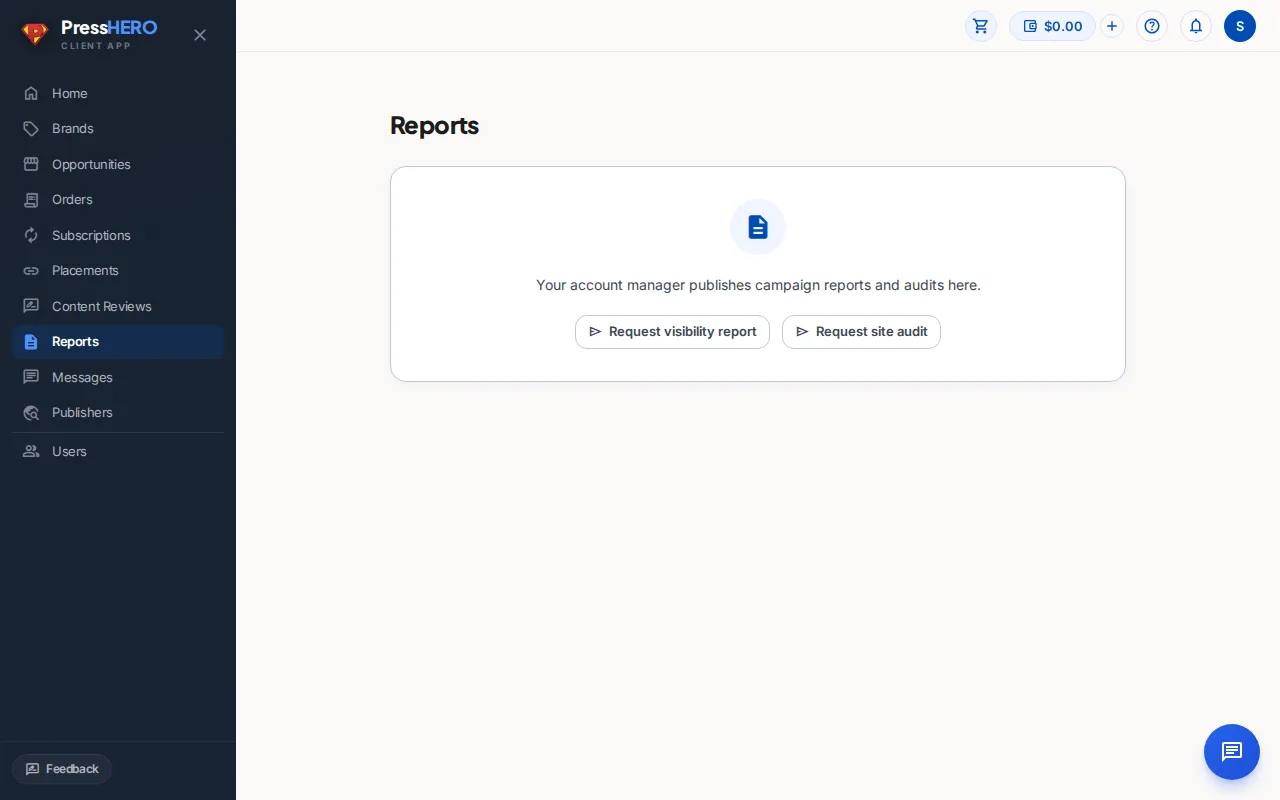
Wenn die Berichtsseite leer ist, wurden für Ihr Konto noch keine Berichte veröffentlicht. Ihr Account Manager stellt Ihren ersten Bericht bereit, sobald die ersten Kampagnenaktivitäten aussagekräftige Ergebnisse liefern.
Falls Sie früher einen Bericht wünschen, nutzen Sie die Buttons Sichtbarkeitsbericht anfordern oder Audit anfordern auf der leeren Seite, um Ihr Team zu informieren.
Bericht herunterladen
Jede Berichtskarte auf der Berichtsseite hat rechts einen PDF herunterladen-Button. Klicken Sie darauf, um den Bericht als PDF zu generieren und herunterzuladen.
Während das PDF erstellt wird, zeigt der Button Wird erstellt… und ist vorübergehend deaktiviert. Die Datei wird automatisch im Standard-Download-Ordner Ihres Browsers gespeichert, benannt als presshero-report-{id}.pdf.
Falls der Download fehlschlägt, erscheint unter dem Button eine Fehlermeldung. Versuchen Sie es in Kürze erneut — bleibt das Problem bestehen, kontaktieren Sie uns über Nachrichten.
Visibility Tracker Portfolio
Marken mit aktivem Visibility Tracker haben ein Tracker-Panel auf der Berichtsseite. Diese Panels bilden Ihr Portfolio der getrackten Marken; Marken ohne Tracker erhalten kein synthetisches Dashboard.
- Veröffentlichte Platzierungen zählt Platzierungsdatensätze, deren Seiten veröffentlicht wurden – inklusive Datensätzen, die noch von PressHERO geprüft werden. Mehrere Platzierungen können einem veröffentlichten Content-Datensatz zugeordnet sein, daher kann dieser Wert höher sein als die Anzahl der veröffentlichten Content-Datensätze im Bereich Placed Content.
- Datenstand zeigt, wann der letzte abgeschlossene Tracker-Lauf beendet wurde. „Keine abgeschlossenen Läufe“ bedeutet, dass der Tracker noch kein Beobachtungsfenster erzeugt hat.
- Rankings und KI-Erfassung bestimmen, welche Dashboard-Ansichten für diese Marke verfügbar sind.
- Exakte Zitat-Vorkommen und Einzigartige zitierte Artikel fassen positive exakte URL-Treffer aus dem angezeigten 30-Läufe-Fenster zusammen. Es handelt sich um Zitat-Anzahlen, nicht um Impact-Scores.
Tracker-Panels sind so sortiert, dass Marken mit mehr veröffentlichten Platzierungen und aktuelleren Daten oben stehen. Mit Dashboard anzeigen öffnen Sie den Tracker der jeweiligen Marke.
Placed Content Zitat-Nachweise
Im Visibility Tracker einer Marke wählen Sie Placed Content. Die durchsuchbare Tabelle filtert und sortiert nach Artikel, Nachweisstatus, Zählungen, Engines, Daten und zugehörigen Platzierungen. Über Spalten können Sie die Ansicht anpassen; jede Zeile öffnet per Klick die Nachweis-Ansicht. Jeder veröffentlichte Content-Datensatz wird im angezeigten abgeschlossenen Lauf-Fenster wie folgt klassifiziert:
- Exaktes Artikel-Zitat bedeutet, eine KI-Antwort hat exakt die veröffentlichte Artikel-URL zitiert.
- Publisher-Domain-Nachweis bedeutet, eine KI-Antwort hat eine andere Seite derselben Publisher-Domain zitiert, nicht den veröffentlichten Artikel selbst.
- Nicht beobachtet heißt, keine der beiden Formen wurde im angezeigten abgeschlossenen Lauf-Fenster gefunden. Das bedeutet nicht, dass der Artikel nie zitiert wurde.
- Keine Details verfügbar bedeutet, die Identität des veröffentlichten Artikels konnte nicht verglichen werden. Das ist kein Hinweis darauf, dass der Artikel in KI-Antworten fehlte.
Das Fenster zeigt die Anzahl der abgeschlossenen Läufe sowie Start- und Enddatum. Ergebnisse außerhalb dieses Fensters, nicht getrackte Prompts und andere KI-Antworten sind nicht enthalten.
Dies ist ein Nachweis für das Vorhandensein von Zitaten, kein Beleg für Impact. Ein Zitat nach Veröffentlichung beweist nicht, dass die Platzierung eine Änderung der KI-Sichtbarkeit verursacht hat.
Links zu zugehörigen Platzierungen öffnen den Kampagnen-Datensatz oder die Datensätze, die mit dem veröffentlichten Artikel verbunden sind. Wenn mehrere Platzierungen einen Artikel teilen, erscheinen sie gemeinsam; die Links identifizieren diese Datensätze und machen aus Domain-Nachweisen keine exakten Artikel-Zitate.
Für eine exakte Zeile listet die Nachweis-Ansicht zu jeder gespeicherten Beobachtung Prompt, Engine, Lauf, Datum, sicher formatierten Antworttext und passende Zitate auf. Mit Diese KI-Antwort anzeigen öffnen Sie denselben historischen Prompt in AI Visibility. Domain-Zeilen bleiben aggregierte Nachweise und zeigen korrekt keine exakten Beobachtungen.
KI-Nachweise im Detail
In AI Visibility trennt die Spalte Nachweis Exakte Artikel von anderen Zitaten. Über das Info-Icon neben dem Abschnittstitel lesen Sie die Badge-Definitionen.
- Exakter Artikel bedeutet, eine zitierte URL stimmt mit einer veröffentlichten PressHERO-Artikel-URL überein. Andere Zitate sind Quellen derselben Antwort, die nicht mit einer veröffentlichten Artikel-URL übereinstimmen.
- Engine-Akkordeons sind zunächst eingeklappt, sodass Sie Erwähnungen, Zitate, Sentiment- und Rank-Badges zuerst überblicken. Ein Link aus Placed Content oder Opportunities öffnet den gewünschten historischen Prompt und klappt die passende Engine und den Lauf aus.
- Gespeicherte Antworten zeigen sicheres Markdown, inklusive Überschriften, Hervorhebungen, Listen und sicheren Links. Roher HTML-Code und unsichere Links werden bereinigt.
- Exakte Zitat-Zeilen nutzen blaue Markenfarbe, ein Verifiziert-Icon und ein explizites Exakte-Artikel-Zitat-Label. Andere Zitate bleiben neutral, sodass die Bedeutung nicht allein von der Farbe abhängt.
Die Nachweis-Ansicht zeigt gespeicherte Nachweise aus der begrenzten Tracker-Historie. Sie behauptet nicht, dass der veröffentlichte Artikel die Antwort oder eine Sichtbarkeitsänderung verursacht hat.
Verwandte Anleitungen