
Alle Anleitungen
Placements
Ein Placement ist ein einzelner Link auf der Website eines Publishers. In diesem Leitfaden finden Sie alle Status, die Bedeutung des Verifizierungs-Badges und wie Sie einen Live-Link prüfen.
Die Placements-Seite
Auf der Placements-Seite in der Seitenleiste sehen Sie alle Links Ihrer Kampagne – vom ersten Bestätigen bis zur Veröffentlichung.
Jede Zeile zeigt die Publisher-Domain, den aktuellen Status, das Verifizierungs-Badge (sobald live), Link-Typ, DR, organischen Traffic, Preis und die Live-URL. Falls Ihr Input benötigt wird, erscheint oben ein gelber Hinweis.
Klicken Sie eine Zeile an, um sie zu öffnen und den Kommentarverlauf zum Placement zu sehen. Hier können Sie und Ihr Account-Team Notizen hinterlassen.
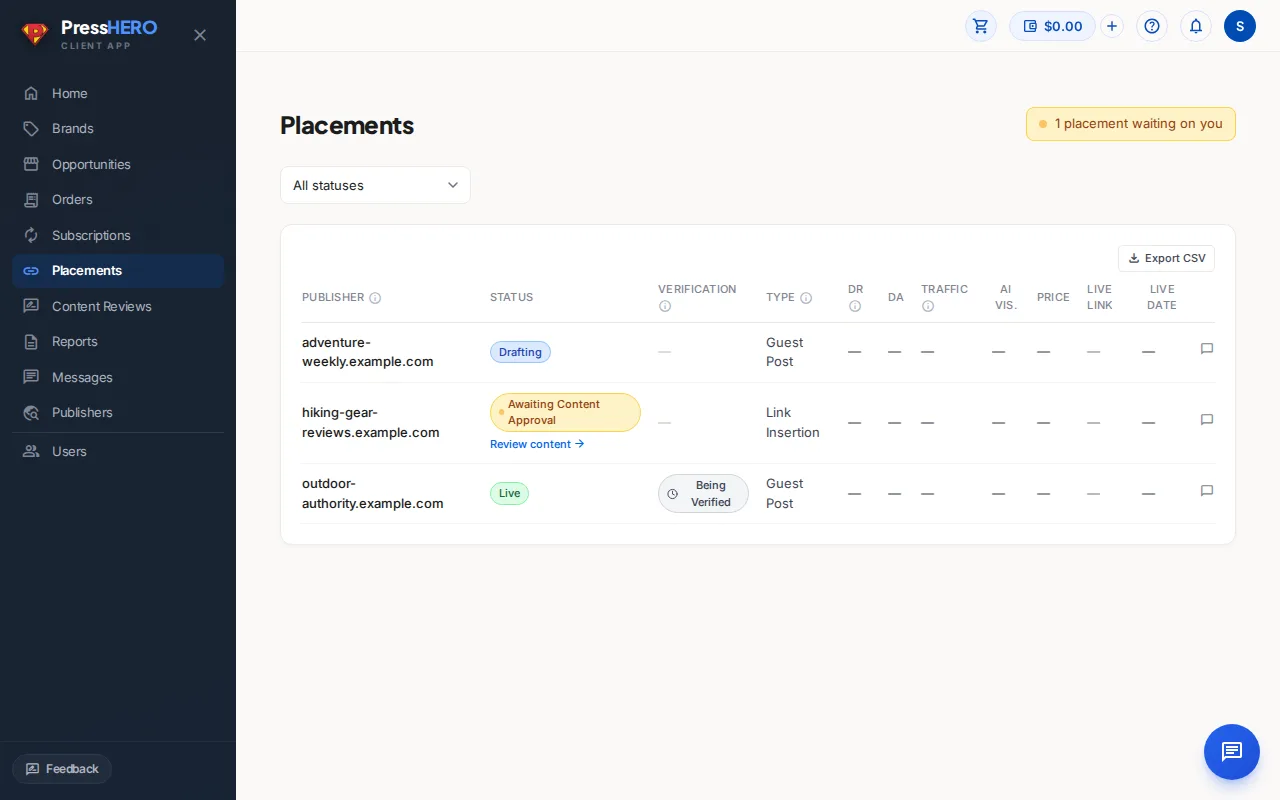
Placement-Status
Jedes Placement durchläuft einen festen Ablauf. Das bedeuten die einzelnen Status:
| Status | Bedeutung |
|---|---|
| Planned | Unser Team hat das Placement bestätigt und startet mit dem Outreach. |
| Drafting | Der Content für dieses Placement wird erstellt. |
| Ready for Your Review | Der Artikeldraft ist fertig und wartet auf Ihre Freigabe. |
| Submitted to Publisher | Der Content wurde an den Publisher geschickt und wartet auf Veröffentlichung. |
| Live | Ihr Link ist auf der Publisher-Website veröffentlicht. |
| Issue — Being Fixed | Es wurde ein Problem mit dem Link festgestellt (z. B. fehlt er). Unser Team behebt das. |
| Selecting New Site | Der Publisher hat das Placement abgelehnt. Wir suchen eine Ersatzseite. Je nach Auswahl bitten wir Sie ggf. um eine Entscheidung – achten Sie auf den Status "Choose Your New Site", falls Ihr Input nötig ist. |
| Dropped | Das Placement wurde storniert. Ihr Account Manager erklärt Ihnen den Grund und schlägt Alternativen vor. |
| Choose Your New Site | Wir haben Ersatzseiten für dieses Placement gefunden. Prüfen Sie die Optionen und wählen Sie aus – Ihr Account Manager hilft gern bei Fragen. |
| Replaced by another site | Dieses Placement wurde durch eine neue Seite ersetzt (der Status zeigt die Domain). Klicken Sie, um den Status des neuen Placements zu sehen. |
| Not Fulfilled | Der Publisher hat das Placement abgelehnt und es gibt keine Ersatzseite. Ihr Account Manager bespricht die nächsten Schritte mit Ihnen. |
Verifizierungs-Badges
Sobald ein Placement Live ist, erscheint in der Spalte Verifizierung ein Badge. Unser Link Monitor prüft automatisch drei Punkte:
- Link vorhanden – Ihr Link wurde auf der Publisher-Seite gefunden.
- SEO-Vereinbarung erfüllt – der Link nutzt die vereinbarten Attribute (z. B. dofollow).
- Indexierbar – die Seite ist nicht für Suchmaschinen gesperrt.
Klicken Sie auf das Badge, um Details zu sehen. Es gibt drei Zustände:
- Verifiziert ✓ (grün) – alle drei Prüfungen bestanden.
- Wird geprüft (grau) – die Prüfung läuft noch oder wurde noch nicht durchgeführt.
- Problem gefunden – wird behoben (rot) – eine oder mehrere Prüfungen sind fehlgeschlagen. Unser Team wurde informiert und kümmert sich darum.
Filtern, Sortieren und Spalten
Die Placements-Tabelle lässt sich individuell anpassen, ohne die Übersicht zu verlieren. Suche, Filter und Sortierung beziehen sich immer auf alle Placements, die Sie sehen dürfen, bevor die Seite geladen wird.
- Spalten – blenden Sie Publisher, Status, Brand, Verifizierung, Link-Typ, Authority-Metriken, Preis, Live-Link und Datum ein oder aus. Ihre Auswahl wird im Browser gespeichert; die Account-Liste und die Placement-Tabelle einer Order haben eigene Einstellungen.
- Suche und Spaltenfilter – durchsuchen Sie alle sichtbaren Account-Daten oder filtern Sie einzelne Spalten, z. B. Status, Brand, Verifizierung, Link-Typ, Metriken, Preis, Live-URL und Veröffentlichungsdatum.
- Sortierung und Seiten – klicken Sie auf einen sortierbaren Spaltenkopf, um das gefilterte Ergebnis zu ordnen. Jede Änderung bei Suche, Filter oder Sortierung startet auf Seite 1, bevor die neue Seite geladen wird.
Mit Filter zurücksetzen entfernen Sie Suche, Filter und Sortierung. Der Export lädt die sichtbaren Spalten der aktuell geladenen Seite herunter; es ist kein Export aller Seiten.
Quellenbelege finden
Um KI-Zitationsbelege für veröffentlichte Inhalte zu prüfen, gehen Sie zu Reports, öffnen Sie den Visibility Tracker der Brand und wählen Sie Placed Content.
Die Placements-Tabelle enthält keine Zitationsbelege. In der Ansicht Placed Content finden Sie bei Bedarf Links zu den zugehörigen Placement-Einträgen.
Verwandte Anleitungen