
Ver todas las guías
Revisiones de contenido
Cuando un artículo esté listo para su aprobación, recibirá una notificación. Esta guía explica el flujo de revisión, el significado de cada estado y cómo dejar comentarios.
¿Qué es una revisión de contenido?
Para las publicaciones de Guest Post, nuestros redactores preparan un artículo que se publicará en el sitio web del publisher con su enlace incluido. Antes de enviarlo al publisher, le damos la oportunidad de leerlo y aprobarlo.
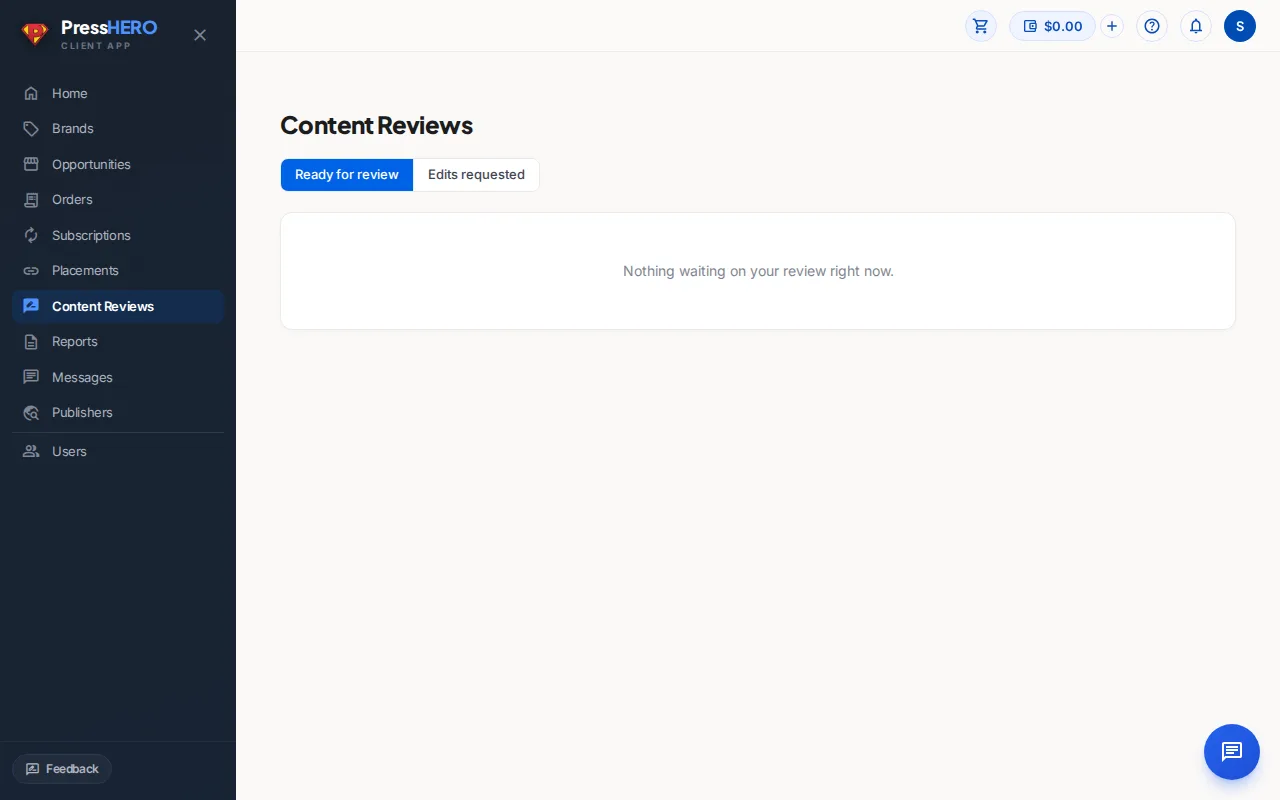
La página Revisiones de contenido en el menú lateral muestra todos los artículos de sus placements, agrupados en dos secciones:
- En espera de usted — tarjetas ámbar en la parte superior, una por cada artículo que requiere su aprobación ahora.
- Flujo de contenido — una tabla con los demás artículos y su etapa actual.
Estados de contenido
Cada artículo pasa por estas etapas antes de publicarse:
- Tema y esquema — nuestro equipo está definiendo el tema y la estructura del artículo.
- Redacción — el artículo está en proceso de escritura o revisión interna.
- Listo para su revisión — el borrador está terminado y espera su aprobación. Recibirá una notificación en cuanto llegue a esta etapa.
- Revisando (sus comentarios) — nuestro equipo está incorporando los comentarios que dejó.
- Ediciones listas — Revise de nuevo — las revisiones están hechas y el artículo necesita otra revisión de su parte.
- Aprobado — usted ha aprobado el artículo y nuestro equipo lo enviará al publisher.
Aprobar un artículo
Cuando un artículo está Listo para su revisión, aparece una tarjeta ámbar en la parte superior de la página de Revisiones de contenido:
- Haga clic en Revisar en Google Docs para abrir el borrador. Léalo con atención y verifique que el anchor text y la URL de destino sean correctos.
- Si está conforme con el artículo, haga clic en Aprobar en la tarjeta ámbar. Aparecerá una confirmación — pulse Sí, aprobar para confirmar.
- La tarjeta desaparece y el artículo pasa a Aprobado en la tabla de flujo. Nuestro equipo lo enviará al publisher.
Dejar comentarios
Si desea cambios antes de aprobar, deje sus comentarios directamente en el borrador de Google Docs usando la función de comentarios (seleccione texto → clic derecho → Comentar). Luego, envíenos un mensaje en la sección Mensajes para avisar que el artículo necesita revisiones.
El estado del artículo cambiará a Revisando (sus comentarios) mientras nuestros redactores trabajan en sus notas. Cuando las revisiones estén listas, verá que vuelve como Ediciones listas — Revise de nuevo y recibirá otra notificación.
Algunos artículos también llevan una insignia verde Verificado. Esto significa que nuestro equipo ha comprobado los datos del artículo antes de enviárselo.
Guías relacionadas