
Todos os guias
Revisão de Conteúdo
Quando um artigo estiver pronto para sua aprovação, você receberá uma notificação. Este guia explica o fluxo de revisão, o significado de cada status e como deixar seu feedback.
O que é uma Revisão de Conteúdo?
Para Guest Post, nossos redatores preparam um artigo que será publicado no site do publisher com seu link incluído. Antes de enviarmos ao publisher, você tem a oportunidade de ler e aprovar.
A página Revisão de Conteúdo na barra lateral lista todos os artigos de suas placements, organizados em duas seções:
- Aguardando você — cartões âmbar no topo, um para cada artigo que precisa da sua aprovação agora.
- Pipeline de conteúdo — uma tabela mostrando os demais artigos e seus respectivos estágios.
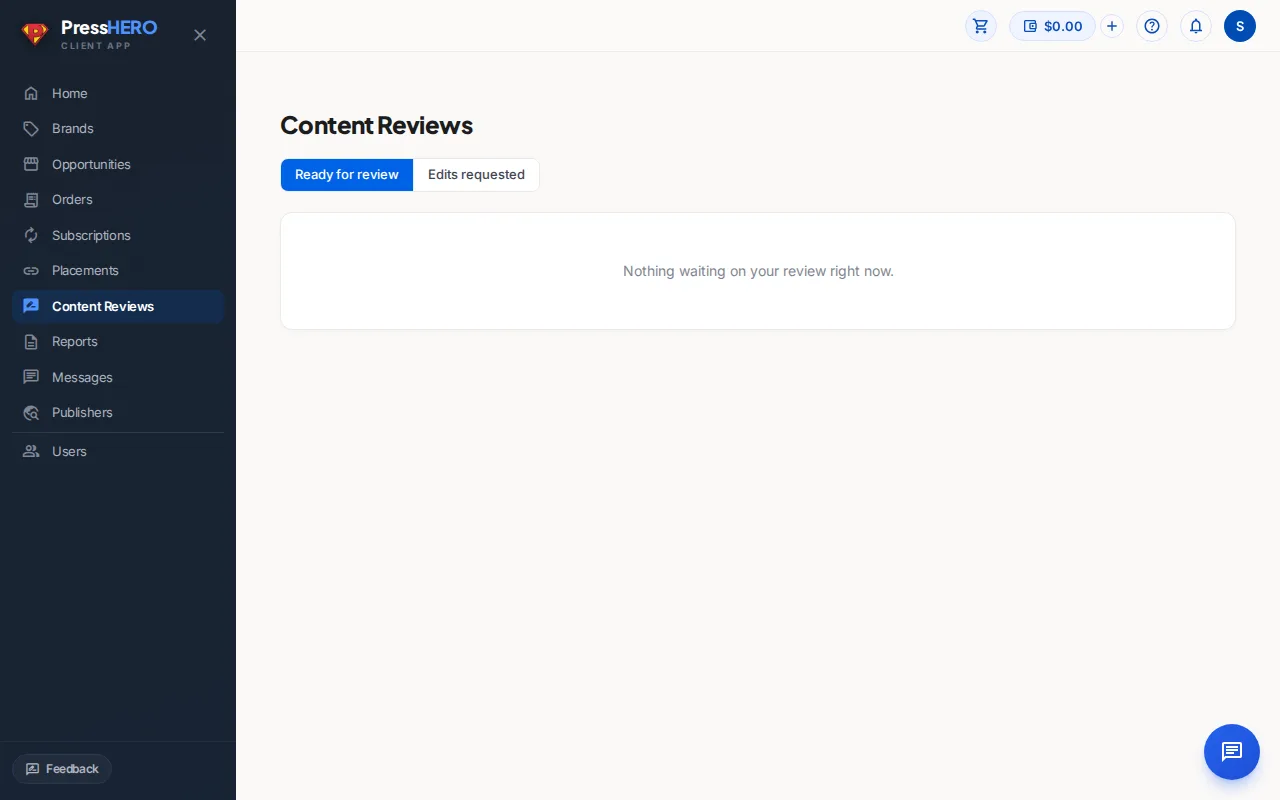
Status do Conteúdo
Cada artigo passa por estas etapas antes de ser publicado:
- Tema e Estrutura — nossa equipe está definindo o tema e a estrutura do artigo.
- Redação — o artigo está sendo escrito ou revisado internamente.
- Pronto para sua revisão — o rascunho está finalizado e aguarda sua aprovação. Você receberá uma notificação assim que chegar a esse estágio.
- Revisando (seus comentários) — nossa equipe está incorporando o feedback que você deixou.
- Edições concluídas — revise novamente — as revisões foram feitas e o artigo precisa de uma nova análise sua.
- Aprovado — você aprovou o artigo e nossa equipe irá enviá-lo ao publisher.
Aprovando um Artigo
Quando um artigo estiver Pronto para sua revisão, um cartão âmbar aparece no topo da página de Revisão de Conteúdo:
- Clique em Revisar no Google Docs para abrir o rascunho do artigo. Leia atentamente e confira se o anchor text e a URL de destino estão corretos.
- Se estiver tudo certo, clique em Aprovar no cartão âmbar. Uma confirmação será exibida — clique em Sim, aprovar para confirmar.
- O cartão desaparece e o artigo passa para Aprovado na tabela do pipeline. Nossa equipe irá enviá-lo ao publisher.
Deixando Feedback
Se quiser ajustes antes de aprovar, deixe seus comentários diretamente no rascunho do Google Docs usando o recurso de comentários (selecione o texto → clique com o botão direito → Comentar). Depois, envie uma mensagem na seção Mensagens para avisar que o artigo precisa de revisões.
O status do artigo mudará para Revisando (seus comentários) enquanto nossos redatores trabalham nas suas observações. Assim que as revisões forem concluídas, ele voltará como Edições concluídas — revise novamente e você receberá outra notificação.
Alguns artigos também exibem o selo verde Verificado. Isso significa que nossa equipe conferiu as informações do artigo antes de enviá-lo para você.
Guias relacionados