
Tutte le guide
Revisioni contenuti
Quando un articolo è pronto per la tua approvazione, riceverai una notifica. Questa guida spiega il flusso di revisione, il significato di ogni stato e come lasciare un feedback.
Cos'è una revisione contenuti?
Per i Guest Post, i nostri copywriter preparano un articolo che verrà pubblicato sul sito del publisher con il tuo link. Prima di inviarlo al publisher, ti diamo la possibilità di leggerlo e approvarlo.
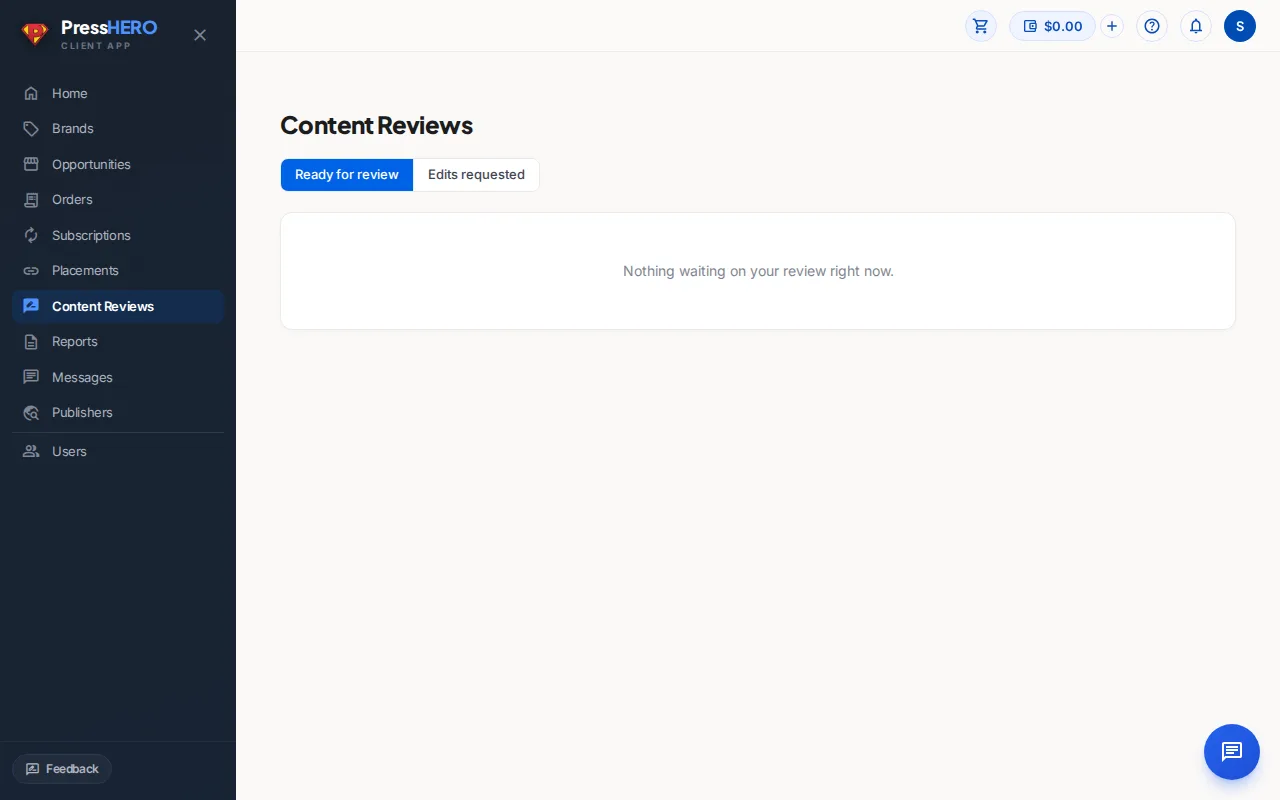
La pagina Revisioni contenuti nella sidebar elenca tutti gli articoli delle tue placement, suddivisi in due sezioni:
- In attesa di te — card ambra in alto, una per ogni articolo che richiede la tua approvazione ora.
- Pipeline contenuti — una tabella che mostra tutti gli altri articoli e il loro stato attuale.
Stati dei contenuti
Ogni articolo passa attraverso queste fasi prima della pubblicazione:
- Topic & Outline — il nostro team sta definendo argomento e struttura dell’articolo.
- Drafting — l’articolo è in scrittura o revisione interna.
- Pronto per la tua revisione — la bozza è completa e attende la tua approvazione. Riceverai una notifica appena raggiunge questa fase.
- In revisione (tuoi commenti) — il nostro team sta integrando il feedback che hai lasciato.
- Revisioni completate — Da ricontrollare — le modifiche sono fatte e l’articolo richiede un altro controllo da parte tua.
- Approvato — hai approvato l’articolo e il nostro team lo invierà al publisher.
Approvare un articolo
Quando un articolo è Pronto per la tua revisione, una card ambra appare in alto nella pagina Revisioni contenuti:
- Clicca su Revisiona in Google Docs per aprire la bozza. Leggila con attenzione e verifica che anchor text e URL siano corretti.
- Se l’articolo ti convince, clicca su Approva nella card ambra. Apparirà una conferma — clicca su Sì, approva per confermare.
- La card scompare e l’articolo passa a Approvato nella pipeline. Ora il nostro team lo invierà al publisher.
Lasciare un feedback
Se vuoi delle modifiche prima di approvare, lascia i tuoi commenti direttamente nella bozza Google Docs usando la funzione Commenti (seleziona il testo → tasto destro → Commenta). Poi inviaci un messaggio nella sezione Messaggi per segnalarci che l’articolo va rivisto.
Lo stato dell’articolo passerà a In revisione (tuoi commenti) mentre i nostri copywriter lavorano sulle tue note. Quando le revisioni sono pronte, lo vedrai tornare come Revisioni completate — Da ricontrollare e riceverai una nuova notifica.
Alcuni articoli hanno anche un badge verde Fact-Checked. Significa che il nostro team ha verificato le affermazioni dell’articolo prima di inviartelo.
Guide correlate