
Alle Anleitungen
Erste Schritte
Willkommen in Ihrem PressHERO-Portal. Dieser Leitfaden führt Sie durch Ihr Dashboard, die Onboarding-Checkliste und Ihr Guthaben, damit Sie direkt loslegen können.
Ihr Dashboard
Das Dashboard ist Ihre zentrale Übersicht für alle Kampagnen. Hier sehen Sie:
- Wartet auf Sie — ein gelber Balken oben listet alle Placements oder Inhalte, die aktuell Ihre Rückmeldung benötigen. Klicken Sie auf einen Link, um direkt zur jeweiligen Seite zu springen.
- Brand-Karten — pro Brand eine Karte mit Live-Übersicht aller Placements nach Status, wie viele in den letzten 30 Tagen live gingen, und Ihrem aktuellen Kampagnenreport.
- Onboarding-Checkliste — eine Schritt-für-Schritt-Karte begleitet Sie bei den ersten Aktionen. Sie verschwindet, sobald alle Schritte erledigt oder ausgeblendet wurden.
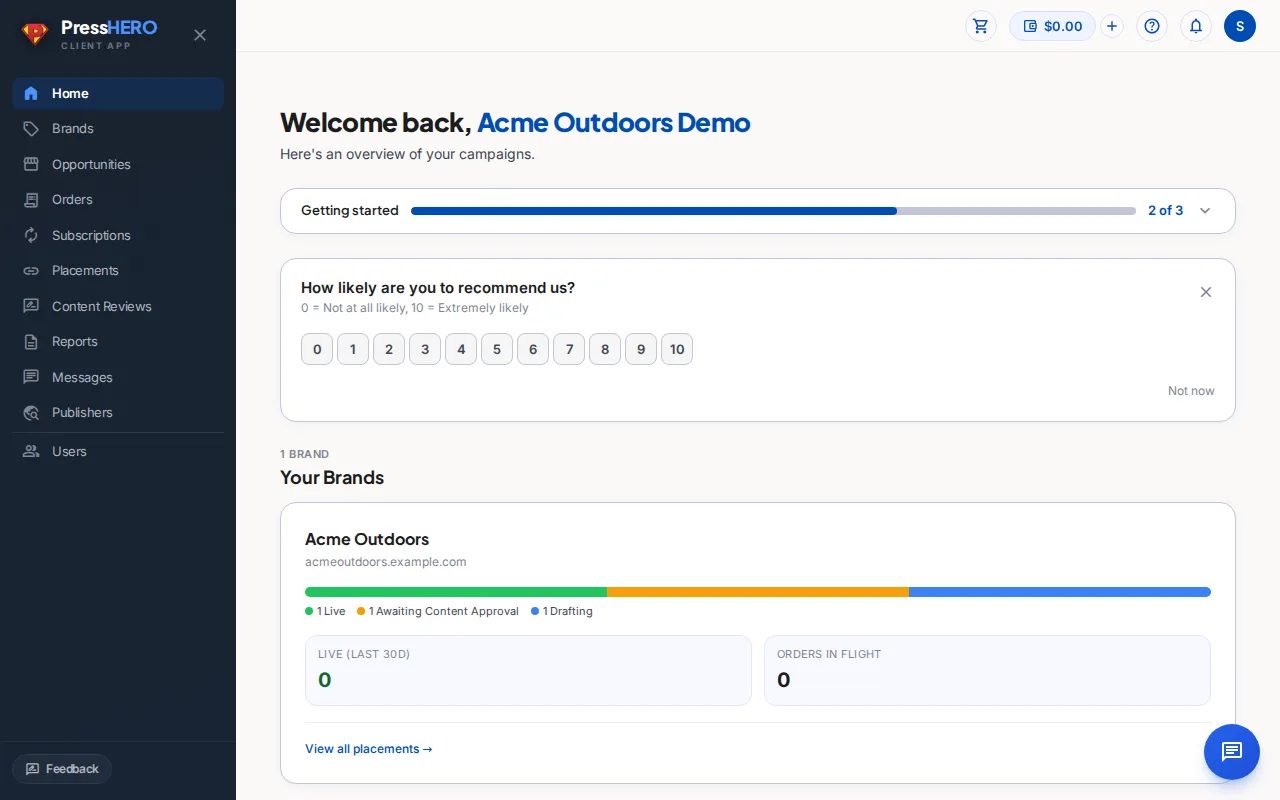
Die Onboarding-Checkliste
Beim ersten Login erscheint oben im Dashboard eine Onboarding-Checkliste. Die Schritte passen sich Ihrem Kontostand an und können Folgendes beinhalten:
- Guthaben aufladen oder Bestellung aufgeben — laden Sie Guthaben auf, um bereit für den Checkout zu sein, oder starten Sie direkt mit Ihrer ersten Bestellung.
- Zu prüfende Inhalte ansehen — sobald Artikel auf Ihre Freigabe warten, erscheint dieser Schritt, damit Sie diese sofort prüfen können.
- Bestelldetails vervollständigen — wird angezeigt, wenn für eine Bestellung noch Angaben fehlen, die Ihr Team benötigt.
Abgeschlossene Schritte werden automatisch abgehakt und zählen nicht mehr für den Fortschrittsbalken. Wenn Sie fertig sind – oder die Checkliste nicht mehr sehen möchten – klicken Sie auf Nicht mehr anzeigen, um sie dauerhaft auszublenden.
Ihr Guthaben
Das Guthabenfeld oben rechts auf jeder Seite zeigt Ihr aktuell verfügbares Guthaben. Beim Checkout wird dieses Guthaben verwendet und kann entweder durch Ihren Account Manager oder per Selbstaufladung aufgestockt werden.
Um Ihre komplette Transaktionshistorie einzusehen oder Guthaben aufzuladen, klicken Sie auf das Guthabenfeld in der Kopfzeile – es öffnet die Seite Guthaben.
Brand-Quellen verwalten
Öffnen Sie einen Brand, um wiederverwendbare Quellen zu hinterlegen. Fügen Sie eine Webseite oder YouTube-URL hinzu oder laden Sie ein oder mehrere PDF-Dokumente hoch. Jede Quelle hat eine Nutzungsbeschreibung, die dem Team zeigt, wann und wie sie verwendet werden soll.
Eine Quelle kann als 'Wartend' oder 'Wird verarbeitet' angezeigt werden, während PressHERO sie vorbereitet. Fehlgeschlagene Quellen zeigen den Grund an, damit ein Admin sie erneut versuchen kann. Kontomitglieder können Quellen einsehen und herunterladen, nur Account-Admins können sie hinzufügen, bearbeiten, aktualisieren, erneut versuchen oder archivieren. Zusätzliche Informationen bleiben separat für verbindliche Brand-Vorgaben.
Verwandte Anleitungen