
Alle Anleitungen
Guthaben & Zahlungen
Ihr Kontoguthaben ist ein vorausbezahltes Kreditguthaben, das Ihre Placement-Bestellungen abdeckt. In diesem Leitfaden erfahren Sie, wie Sie Guthaben aufladen, Ihre Transaktionshistorie einsehen und Rechnungsstellung verstehen.
Ihr Guthaben
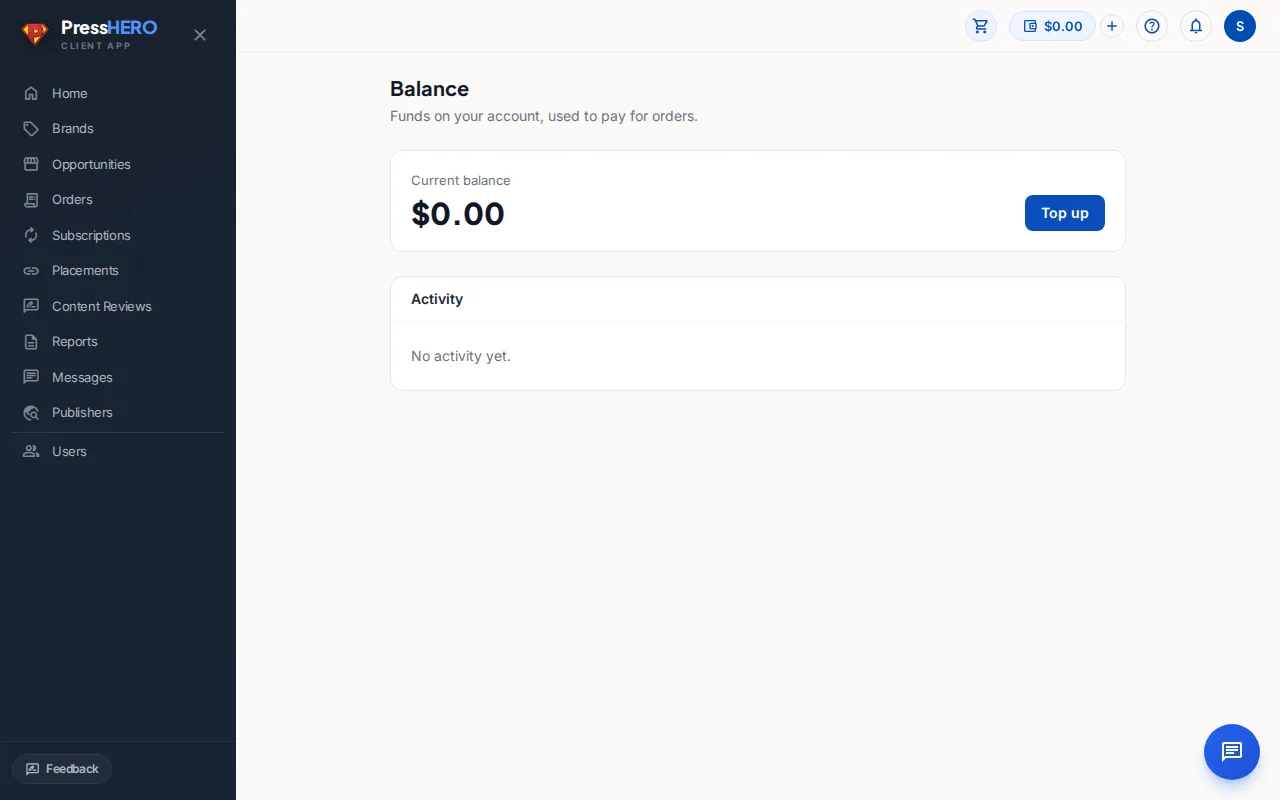
Ihr Guthaben ist vorausbezahltes Kreditguthaben auf Ihrem Konto und wird im Tab Guthaben auf Ihrer Abrechnungsseite angezeigt. Bei jedem Checkout wird der Bestellbetrag direkt vom Guthaben abgezogen. Sie sehen Ihr aktuelles Guthaben an zwei Stellen:
- Guthaben-Chip — die blaue Anzeige oben rechts zeigt Ihr Guthaben auf jeder Seite. Ein Klick führt direkt zum Guthaben-Tab Ihrer Abrechnungsseite.
- Abrechnungsseite — öffnen Sie den Tab Guthaben, um den aktuellen verfügbaren Betrag zu sehen. Darunter finden Sie die vollständige Aktivitätstabelle.
Ihr Guthaben wird in USD angezeigt. Sobald es auf null fällt, werden Sie beim Checkout aufgefordert, Guthaben aufzuladen, bevor Sie die nächste Bestellung abschließen.
Guthaben aufladen
Klicken Sie auf den Button Guthaben aufladen im Guthaben-Tab Ihrer Abrechnungsseite – oder auf das kleine + neben dem Guthaben-Chip im Header –, um das Fenster Guthaben hinzufügen zu öffnen.
Wählen Sie einen voreingestellten Betrag ($500, $1,000 oder $2,500) oder geben Sie einen eigenen Dollar-Betrag ein (mindestens $5). Dann auf Weiter zur Zahlung klicken. Sie werden zu einer sicheren Stripe-Zahlungsseite weitergeleitet, um Ihre Kartendaten einzugeben.
Ihr Guthaben wird gutgeschrieben, sobald Stripe die Zahlung bestätigt – das dauert meist nur wenige Sekunden. Ein Guthaben-Aufladung-Eintrag erscheint dann in Ihrer Aktivitätstabelle.
Ihre Aktivitätsübersicht
Die Aktivitätstabelle im Guthaben-Tab Ihrer Abrechnungsseite zeigt alle Gutschriften und Abbuchungen in umgekehrter Reihenfolge. Jede Zeile enthält:
- Datum — wann die Transaktion erfasst wurde.
- Typ — entweder Guthaben-Aufladung (Guthaben hinzugefügt), Bestellzahlung (Abbuchung beim Checkout), Anpassung (Korrektur durch das Team) oder Rückerstattung.
- Details — eine Notiz oder ein Link zur zugehörigen Bestellung.
- Betrag — Gutschriften erscheinen grün, Abbuchungen als negative Werte in Grau.
Bei mehreren Seiten Aktivität erscheinen unten in der Tabelle Blätterfunktionen.
Rechnungskonten
Einige Konten sind als Rechnungskonto und nicht mit vorausbezahltem Guthaben eingerichtet. Wenn Ihr Konto auf Rechnung läuft:
- Der Guthaben-Chip und der Guthaben aufladen-Button werden nicht angezeigt – Sie benötigen sie nicht, da Bestellungen nicht vom Guthaben abgezogen werden.
- Ihre Rechnungen finden Sie im Tab Rechnungen auf Ihrer Abrechnungsseite. Wir senden sie Ihnen ggf. auch per E-Mail – wie Sie diese online einsehen und bezahlen, steht im nächsten Abschnitt.
Wenn Sie unsicher sind, welches Modell für Ihr Konto gilt, schreiben Sie uns über Nachrichten; Ihr Account Manager hilft Ihnen weiter.
Rechnungen & Online-Zahlung
Bei Rechnungskonten finden Sie alles zu offenen Beträgen auf Ihrer Abrechnung-Seite – zu finden in der linken Navigation. Dort sehen Sie alle Rechnungen, nicht abgerechnete Leistungen und Abonnements auf einen Blick.
- Offen — ausgestellte, noch nicht bezahlte Rechnungen. Überfällige Rechnungen (nach Fälligkeitsdatum) sind hervorgehoben.
- Historie — bereits bezahlte Rechnungen mit Zahlungsdatum.
Um eine offene Rechnung zu bezahlen, klicken Sie daneben auf Bezahlen. Sie werden zu einer sicheren Stripe-Zahlungsseite weitergeleitet, wie beim Guthaben-Aufladen. Nach Bestätigung durch Stripe kehren Sie zur Abrechnungsseite zurück. Dort steht kurz „Zahlung wird bestätigt…“, danach „Zahlung eingegangen“.
Im Tab Nicht abgerechnete Leistungen sehen Sie Arbeiten, die bereits geliefert, aber noch keiner Rechnung zugeordnet wurden. Ein als blockiert markierter Eintrag bedeutet, dass wir auf Ihre Entscheidung zu einer Preisänderung warten – eine Notiz erklärt, was nötig ist.
Wenn Ihr Konto Abonnements nutzt, finden Sie diese jetzt im Tab Abonnements auf derselben Abrechnungsseite.
Verwandte Anleitungen