
Alle Anleitungen
Opportunitäten & Bestellungen
Durchsuchen Sie die von unserem Team ausgewählten Publisher für Ihre Kampagnen, legen Sie sie in den Warenkorb und bestellen Sie – alles direkt im Portal.
Was sind Opportunitäten?
Opportunitäten sind Publisher-Websites, die unser Team gezielt für Ihre Brands ausgewählt hat. Jede Opportunität zeigt:
- Publisher-Domain — der Publisher, auf dessen Seite Ihr Link platziert wird.
- Link-Typ — entweder Guest Post (ein neuer Artikel rund um Ihren Link) oder Link Insertion (Ihr Link in bestehendem Content).
- Preis — der Festpreis pro Placement für diesen Link-Typ.
Falls Sie noch nicht genug Opportunitäten sehen, nutzen Sie den Button Publisher-Inventar anfragen, um unser Team nach weiteren Optionen zu bitten.
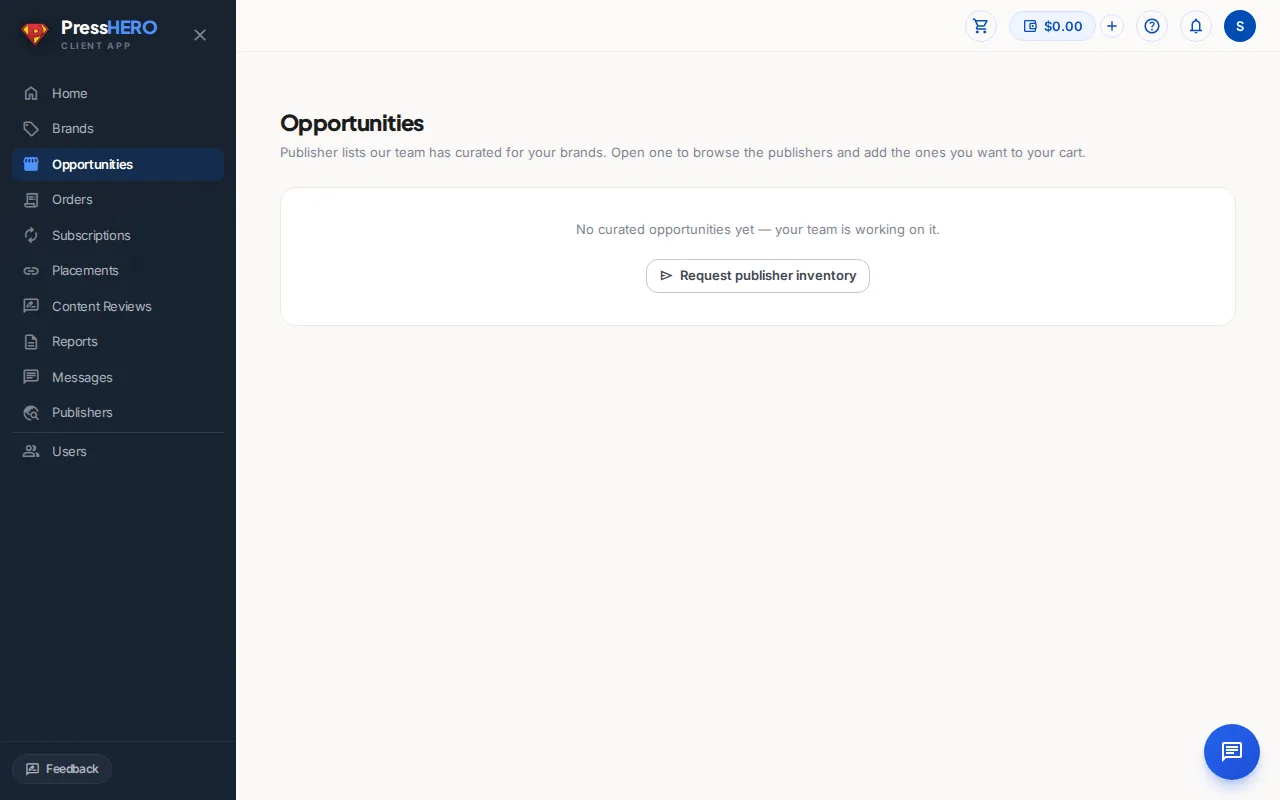
In den Warenkorb legen
Jede Opportunitätszeile hat einen In den Warenkorb-Button neben dem gewünschten Link-Typ. Klicken Sie darauf, um das Placement in Ihren Warenkorb zu legen. Das Warenkorb-Symbol oben rechts zeigt die Anzahl Ihrer vorgemerkten Artikel.
Sie können Opportunitäten für mehrere Brands in einem Warenkorb sammeln und gemeinsam auschecken. Ihr Warenkorb bleibt auch nach dem Ausloggen erhalten – Sie müssen also nicht sofort bestellen.
Falls unser Team Vorgeschlagene Artikel für eine Link Insertion anbietet, können Sie im Warenkorb eine existierende Seite auswählen oder die Auswahl dem Team überlassen. Wird ein Artikel vor dem Checkout entfernt, bleibt der Preis gleich und Sie sehen, welcher Artikel entfernt wurde. Bei Brands mit Shortlist nach der Bestellung kann ein Admin einen Artikel auswählen; jedes Teammitglied kann weitere Optionen anfordern.
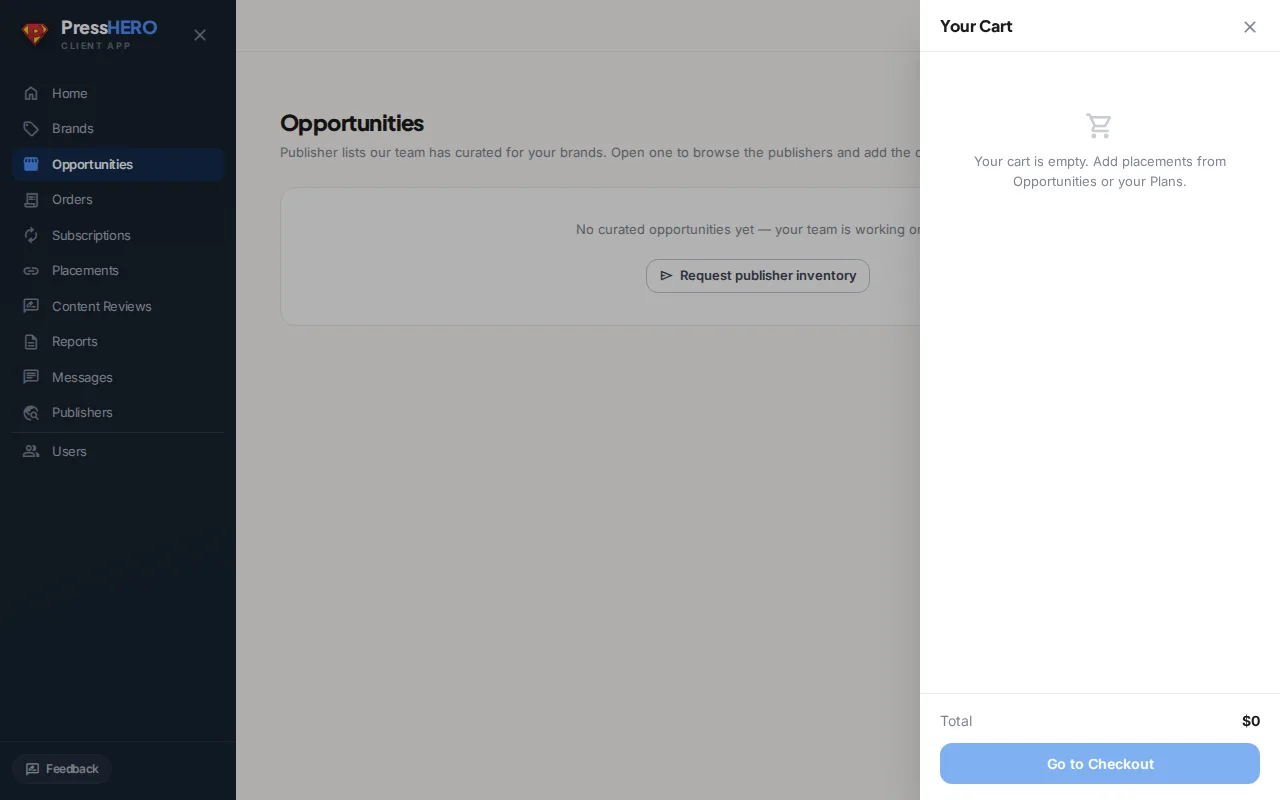
Bestellen
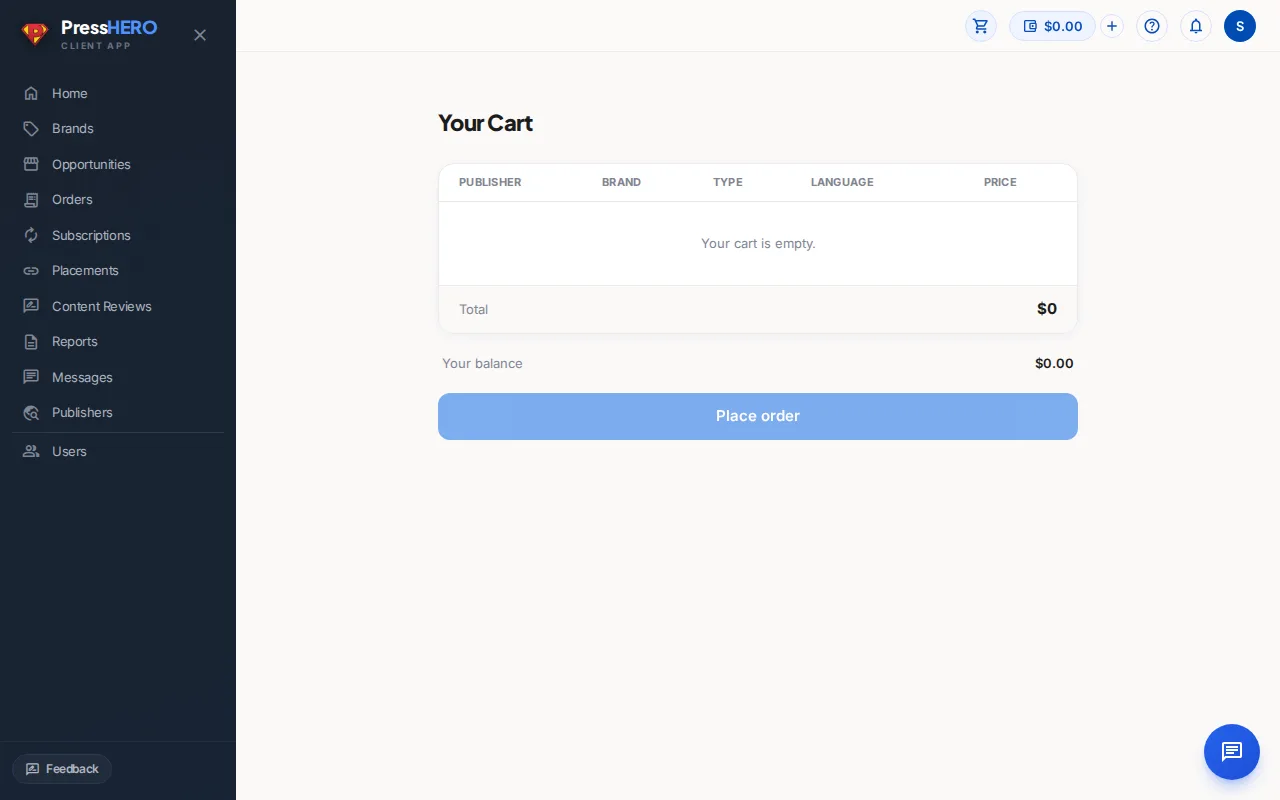
Wenn Sie bereit sind zu bestellen, öffnen Sie Ihren Warenkorb und klicken Sie auf Zur Kasse. Die Checkout-Seite zeigt eine Übersicht Ihrer Artikel, die Gesamtkosten und Ihr aktuelles Guthaben.
- Bei ausreichendem Guthaben wird der Betrag direkt bei Bestätigung abgezogen.
- Bei zu geringem Guthaben erscheint eine Aufforderung zum Aufladen, bevor Sie die Bestellung abschließen können.
Nach der Bestätigung erhält Ihre Bestellung einen von drei Status: Wartet auf Ihre Freigabe, wenn noch Details bestätigt werden müssen, Wartet auf Zahlung, falls das Guthaben nicht reicht, oder Wartet auf Bestätigung, solange unser Team prüft. Nach Freigabe durch das Team wechselt der Status zu In Bearbeitung.
Nach der Bestellung
Sobald Ihre Bestellung eingegangen ist, startet unser Team mit der Umsetzung. Das können Sie erwarten:
- Geplant — unser Team hat das Placement angenommen und beginnt mit dem Outreach.
- In Erstellung — der Content für Ihr Placement wird geschrieben.
- Zur Prüfung bereit — der Artikel steht für Ihre Freigabe bereit.
- An Publisher übermittelt — der Content wurde an den Publisher gesendet.
- Live — Ihr Link ist auf der Publisher-Seite veröffentlicht.
Sie erhalten eine Benachrichtigung, sobald ein Placement den Status „Zur Prüfung bereit“ erreicht – Sie müssen also nicht ständig nachsehen.
Offene Detailanfragen
Manchmal benötigt unser Team zusätzliche Informationen für ein Placement – zum Beispiel eine Beschreibung Ihres Brands oder eine Zielseite für den Link. Diese Aufgaben erscheinen oben im Dashboard unter Wartet auf Sie.
Tragen Sie die fehlenden Angaben ein und senden Sie sie ab – die Aufgabe verschwindet, sobald die Informationen gespeichert sind und Ihre Placements weiterlaufen können.
Publisher-Zitiernachweise verstehen
Exakte Zitiernachweise helfen Ihnen, potenzielle Publisher anhand bereits veröffentlichter PressHERO-Artikel in gespeicherten KI-Antworten zu vergleichen. Öffnen Sie Spalten und aktivieren Sie Exakte Artikelzitate, um diese optionale Spalte einzublenden; sie ist standardmäßig ausgeblendet.
- Nur positive exakte Nachweise — eine Anzahl wird nur angezeigt, wenn eine gespeicherte Zitat-URL mit einer veröffentlichten PressHERO-Artikel-URL übereinstimmt. Ein Gedankenstrich ist kein gemessener Nullwert und bedeutet nicht, dass der Publisher nie zitiert wurde. Die Zeile zeigt auch, wie viele Zitate eine Brand-Nennung enthalten; der Rest sind Antworten, die den Artikel als Quelle genutzt haben, ohne die Brand zu nennen.
- Account-weit sichtbare Brands — Nachweise stammen aus allen Visibility Trackern, die Ihr Account sehen kann, nicht nur aus dem Brand dieser Opportunitätenliste. Eingeschränkte Mitglieder sehen weiterhin nur ihre erlaubten Brands.
- Suchsicherer Publisher-Umfang — Nachweise werden nur für Publisher auf dieser Inklusive-Liste angezeigt. Eine andere Seite derselben Domain zählt nicht als exakte Übereinstimmung.
- Nachweis einsehbar — im Publisher-Drawer werden die exakten Artikel und Prompts hinter der Anzahl gelistet. Wählen Sie einen Prompt, um die gespeicherte Antwort im passenden Visibility Tracker zu öffnen.
Nutzen Sie exakte Zitate zusammen mit KI-Visibility, organischem Traffic und Authority Score. Diese Werte sind unabhängig: Sichtbarkeit auf Domain-Ebene, Suchreichweite und SEO-Authority sind keine exakten Artikelzitat-Zahlen.
Dies sind Auswahl-Nachweise, kein Beleg, dass ein Placement eine KI-Visibility-Änderung verursacht hat. Für die vollständige Übersicht der veröffentlichten Inhalte gehen Sie zu Reports → Visibility Tracker → Placed Content.
Aus einem Link-Plan bestellen
Wenn unser Team einen Link-Plan für Ihren Brand erstellt, finden Sie im Portal auch eine Seite Pläne. Ein Plan ist eine Zusammenstellung von Placements für Ihren Brand – jede Zeile zeigt Publisher, Anchor Text und Ziel-URL, wie vom Team vorgeschlagen.
- Freigabe erforderlich — In den Warenkorb erscheint in den Zeilen eines Plans erst nach Freigabe. Bis dahin können Sie den Plan prüfen, aber noch nicht daraus bestellen.
- Wer freigeben kann — nur ein Account-Admin kann einen Plan freigeben. Andere Mitglieder können ihn ansehen und freigegebene Zeilen in den Warenkorb legen, aber nicht selbst freigeben.
- Bearbeitung öffnet Freigabe erneut — Änderungen am Anchor Text oder der Ziel-URL einer Zeile machen eine erneute Freigabe nötig, bevor Sie daraus bestellen können. Das ist normal und kein Fehler.
Sobald Plan-Zeilen im Warenkorb sind, läuft der Checkout wie oben unter Bestellen beschrieben.
Verwandte Anleitungen