
Alle Anleitungen
Berichte
Ihre Kampagnenberichte fassen Fortschritt, Platzierungen und Performance zusammen. Dieser Leitfaden erklärt den Aufbau jedes Berichts und wie Sie das PDF herunterladen.
Was enthält ein Bericht?
Kampagnenberichte werden von Ihrem Account Manager erstellt und zeigen die Ergebnisse Ihrer Linkbuilding-Aktivitäten für einen definierten Zeitraum. Ein typischer Bericht enthält:
- Management-Zusammenfassung — wichtigste Kennzahlen und zentrale Erkenntnisse.
- Gelieferte Platzierungen — Übersicht der Live-Links mit Publisher-Details, DR und Live-Daten.
- Organische Performance — Traffic- und Sichtbarkeitstrends Ihrer Marke.
- Nächste Schritte — Empfehlungen Ihres Account Managers für den nächsten Kampagnenzeitraum.
Berichte werden als PDF im Branding der jeweiligen Marke erstellt. Die Inhalte sind auf die abgedeckten Brands zugeschnitten – bei Multi-Brand-Accounts gibt es je nach Fall Einzel- oder Kombiberichte.
Wann erscheinen Berichte?
Berichte werden von Ihrem Account Manager veröffentlicht – sie entstehen nicht automatisch. Sie erhalten eine Glocken-Benachrichtigung und eine E-Mail, sobald ein neuer Bericht bereitsteht.
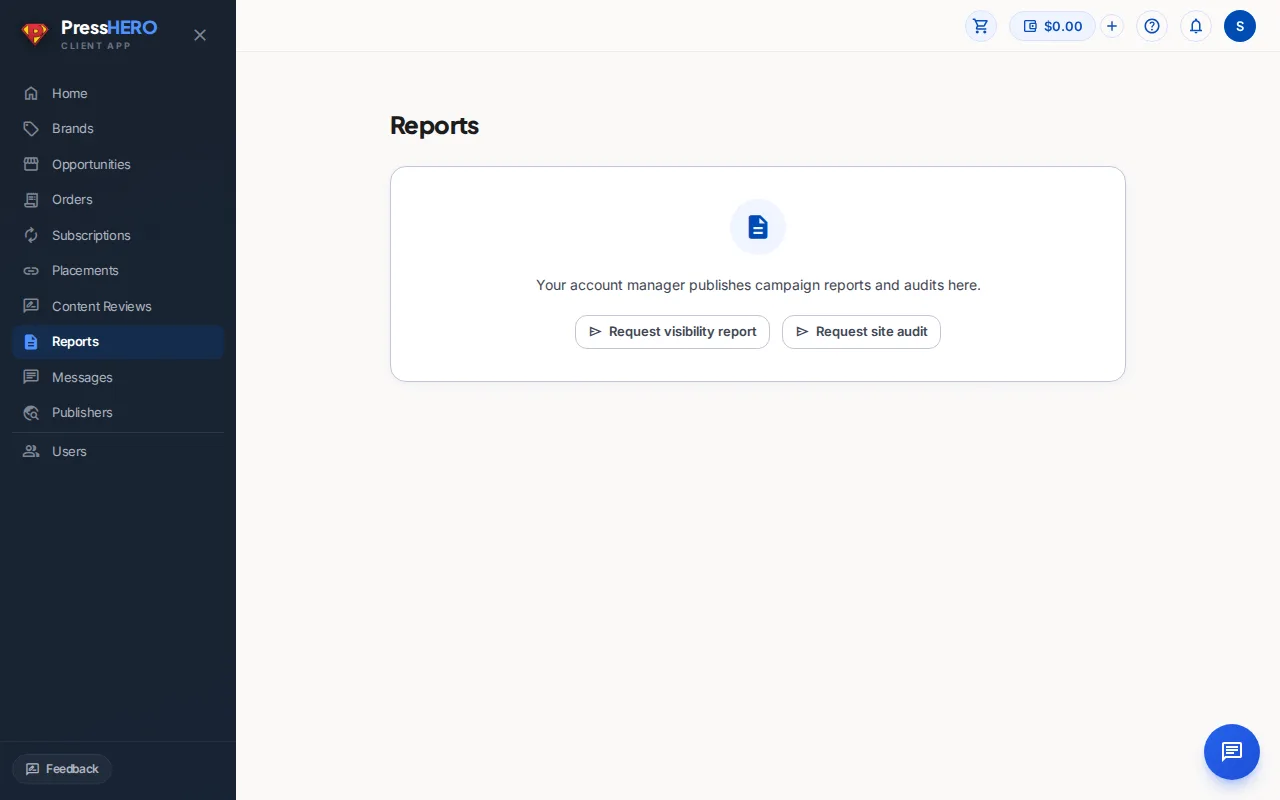
Wenn die Berichteseite leer ist, wurden für Ihr Konto noch keine Berichte veröffentlicht. Ihr Account Manager stellt Ihren ersten Bericht bereit, sobald die initialen Kampagnenaktivitäten aussagekräftige Ergebnisse liefern.
Falls Sie früher einen Bericht wünschen, nutzen Sie die Buttons Sichtbarkeitsbericht anfordern oder Audit anfordern auf der leeren Seite, um Ihr Team zu informieren.
Bericht herunterladen
Jede Berichtskarte auf der Berichteseite hat rechts einen PDF herunterladen-Button. Klicken Sie darauf, um den Bericht als PDF zu generieren und herunterzuladen.
Während das PDF erstellt wird, zeigt der Button Wird erstellt… und ist vorübergehend deaktiviert. Die Datei wird automatisch in den Standard-Download-Ordner Ihres Browsers geladen und nach Bericht, Brand und Monat benannt – zum Beispiel Report-Acme-09-2026.pdf.
Falls der Download fehlschlägt, erscheint unter dem Button eine Fehlermeldung. Versuchen Sie es kurz darauf erneut – bleibt das Problem bestehen, kontaktieren Sie uns über Nachrichten.
Visibility Tracker Portfolio
Brands mit bestehendem Visibility Tracker haben auf der Berichteseite ein Tracker-Panel. Diese Panels bilden Ihr Portfolio der getrackten Brands; Brands ohne Tracker erhalten kein synthetisches Dashboard.
- Veröffentlichte Platzierungen zählt Platzierungsdatensätze, deren Seiten veröffentlicht wurden – inklusive Datensätzen, die noch von PressHERO geprüft werden. Mehrere Platzierungen können sich auf einen veröffentlichten Content-Datensatz beziehen, daher kann diese Zahl höher sein als die Anzahl veröffentlichter Content-Datensätze in Placed Content.
- Datenstand zeigt, wann der letzte abgeschlossene Tracker-Lauf beendet wurde. „Keine abgeschlossenen Läufe“ bedeutet, dass der Tracker noch kein Beobachtungsfenster geliefert hat.
- Rankings und KI-Erfassung bestimmen, welche Dashboard-Ansichten für diese Brand verfügbar sind.
- Exakte Zitationsvorkommen und Einzigartige zitierte Artikel fassen positive exakte URL-Treffer aus dem angezeigten Fenster der letzten 30 Läufe zusammen. Es handelt sich um Zitationszahlen, nicht um Impact Scores. Eine zweite Zeile zeigt, wie viele dieser Vorkommen mit Brand-Erwähnung waren – eine KI-Antwort kann Ihren Artikel als Quelle nennen, ohne die Brand zu erwähnen.
Tracker-Panels sind so sortiert, dass Brands mit mehr veröffentlichten Platzierungen und aktuelleren Daten oben stehen. Mit Dashboard öffnen gelangen Sie zum Tracker dieser Brand.
Mit Jetzt ausführen im Tracker-Header können Sie die Daten aktualisieren. Jeder, der den Bericht sehen kann, kann auch einen Lauf starten. Die Bestätigung zeigt die Aktionskosten und wie viele monatliche Aktionen Ihrem Konto noch verbleiben; alle Versuche nutzen dieses gemeinsame Kontingent. Der Button ist deaktiviert, solange ein Lauf läuft oder zu wenige Aktionen übrig sind. Ihr aktueller Bericht bleibt verfügbar und aktualisiert sich nach Abschluss des Laufs.
Placed Content Zitationsnachweise
Im Visibility Tracker einer Brand wählen Sie Placed Content. Die durchsuchbare Tabelle kann nach Artikelidentität, Nachweisstatus, Zählungen, Engines, Daten und zugehörigen Platzierungen gefiltert und sortiert werden. Über Spalten passen Sie die Ansicht an, mit Klick auf eine Zeile öffnen Sie die Nachweis-Ansicht. Jeder veröffentlichte Content-Datensatz wird im angezeigten Fenster abgeschlossener Läufe wie folgt klassifiziert:
- Exakte Artikelzitation bedeutet, eine KI-Antwort hat dieselbe veröffentlichte Artikel-URL zitiert. Wird als „erwähnt“ angezeigt, wenn auch die Brand genannt wurde, und als „nicht erwähnt“, wenn nicht – die Engine hat den Artikel gelesen, aber die Brand nicht empfohlen. Die Spalte Mit Brand-Erwähnung zählt die „erwähnt“-Fälle.
- Publisher-Domain-Nachweis bedeutet, eine KI-Antwort hat eine andere Seite derselben Publisher-Domain zitiert, aber nicht den veröffentlichten Artikel selbst.
- Nicht beobachtet bedeutet, keine der beiden Formen wurde im angezeigten Fenster abgeschlossener Läufe gefunden. Das heißt nicht, dass der Artikel nie zitiert wurde.
- Details nicht verfügbar bedeutet, die Identität des veröffentlichten Artikels konnte nicht verglichen werden. Das ist kein Nachweis, dass der Artikel in KI-Antworten fehlt.
Das Fenster nennt die Anzahl abgeschlossener Läufe sowie Start- und Enddatum. Ergebnisse außerhalb dieses Fensters, ungetrackte Prompts und andere KI-Antworten sind nicht enthalten.
Dies ist ein Nachweis der Zitationspräsenz, kein Wirkungsbeleg. Eine Zitation nach Veröffentlichung beweist nicht, dass die Platzierung die KI-Sichtbarkeit beeinflusst hat.
Links zu zugehörigen Platzierungen öffnen den Kampagnen-Platzierungsdatensatz oder die Datensätze, die mit dem veröffentlichten Artikel verbunden sind. Teilen sich mehrere Platzierungen einen Artikel, erscheinen sie gemeinsam; die Links identifizieren diese Datensätze und werten Domain-only-Nachweise nicht als exakte Artikelzitation auf.
Bei einer exakten Zeile listet die Ansicht für jede gespeicherte Beobachtung Prompt, Engine, Lauf, Datum, sicher formatiertes Ergebnis und passende Zitationen auf. Mit Diese KI-Antwort anzeigen öffnen Sie denselben historischen Prompt in AI Visibility. Domain-only-Zeilen bleiben aggregierte Nachweise und zeigen korrekt keine exakten Beobachtungen.
KI-Nachweis-Drilldowns lesen
In AI Visibility trennt die Spalte Nachweis Exakte Artikel von anderen Zitationen. Über das Info-Icon neben dem Abschnittstitel lesen Sie die Badge-Definitionen.
- Exakter Artikel bedeutet, eine zitierte URL stimmt mit einer veröffentlichten PressHERO-Artikel-URL überein. Das Badge zeigt „erwähnt“, wenn die Brand im selben Ergebnis genannt wurde, und „nicht erwähnt“, wenn nicht; „nicht erwähnt“ ist ein echter Nachweis, dass die Engine den Artikel gelesen hat, aber keine Empfehlung gab. Andere Zitationen sind Quellen im selben Ergebnis, die nicht mit einer veröffentlichten Artikel-URL übereinstimmen.
- Engine-Akkordeons sind standardmäßig eingeklappt, damit Sie zuerst Erwähnung, Zitation, Sentiment und Rank-Badges überblicken. Ein Link aus Placed Content oder Opportunities öffnet den gewünschten historischen Prompt und klappt die passende Engine und den Lauf aus.
- Gespeicherte Antworten zeigen sicheres Markdown, inklusive Überschriften, Hervorhebungen, Listen und sicheren Links. Rohes HTML und unsichere Links werden bereinigt.
- Exakte Zitationszeilen nutzen markantes Blau, ein Verifiziert-Icon und ein explizites Label für Exakte Artikelzitation. Andere Zitationen bleiben neutral, sodass die Bedeutung nie allein von der Farbe abhängt. Jeder Engine-Header trägt zudem einen Exakte-Artikel-Chip, damit Sie die Engine mit Zitation direkt erkennen.
Die Ansicht zeigt gespeicherte Nachweise aus der begrenzten Tracker-Historie. Sie behauptet nicht, dass der veröffentlichte Artikel das Ergebnis oder eine Sichtbarkeitsänderung verursacht hat.
Verwandte Anleitungen