
Tous les guides
Opportunités & Commandes
Parcourez les éditeurs sélectionnés par notre équipe pour vos campagnes, ajoutez-les à votre panier et passez commande — tout cela sans quitter le portail.
Qu'est-ce qu'une opportunité ?
Les opportunités sont des sites éditeurs soigneusement sélectionnés par notre équipe pour vos marques. Chaque opportunité affiche :
- Domaine de l’éditeur — l’éditeur qui hébergera votre lien.
- Type de lien — soit Guest Post (un nouvel article rédigé autour de votre lien), soit Link Insertion (votre lien ajouté dans un contenu existant).
- Tarif — coût fixe par placement pour ce type de lien.
Si vous ne voyez pas encore assez d’opportunités, utilisez le bouton Demander plus d’éditeurs pour solliciter notre équipe.
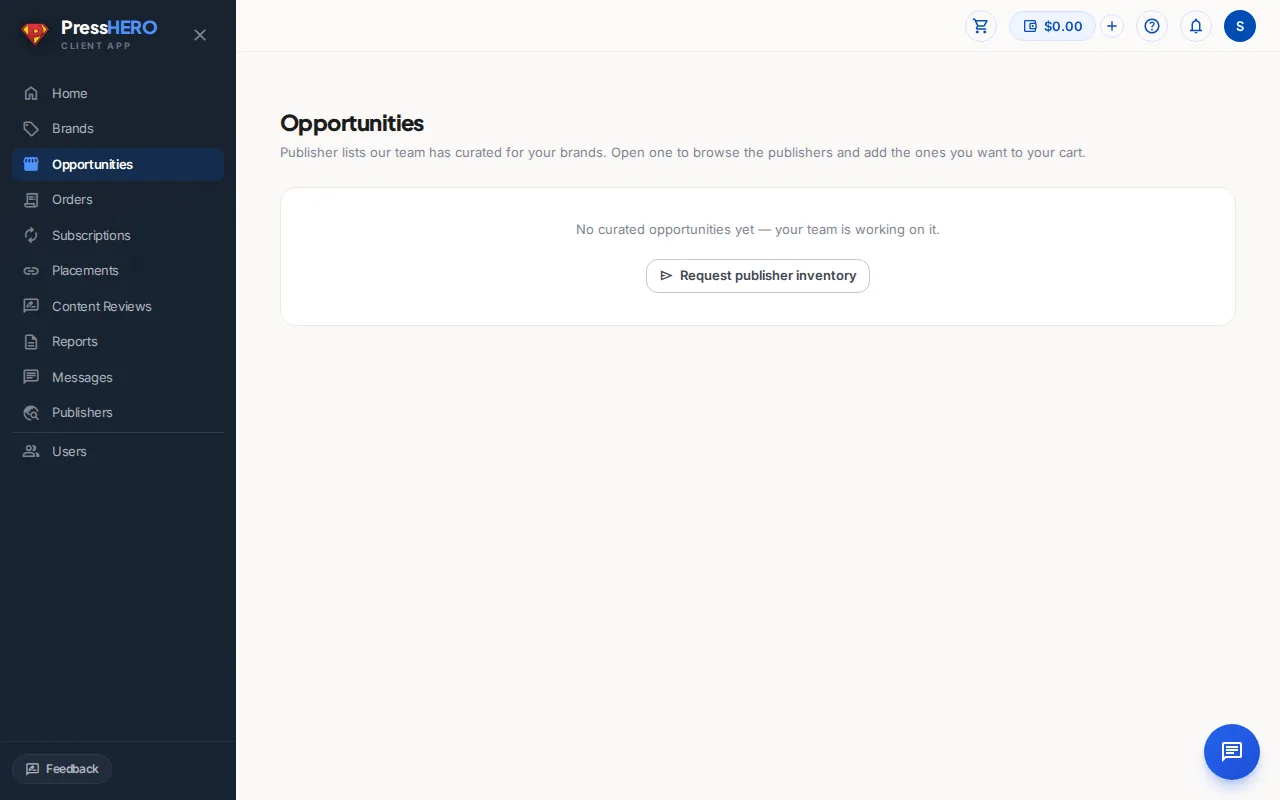
Ajouter à votre panier
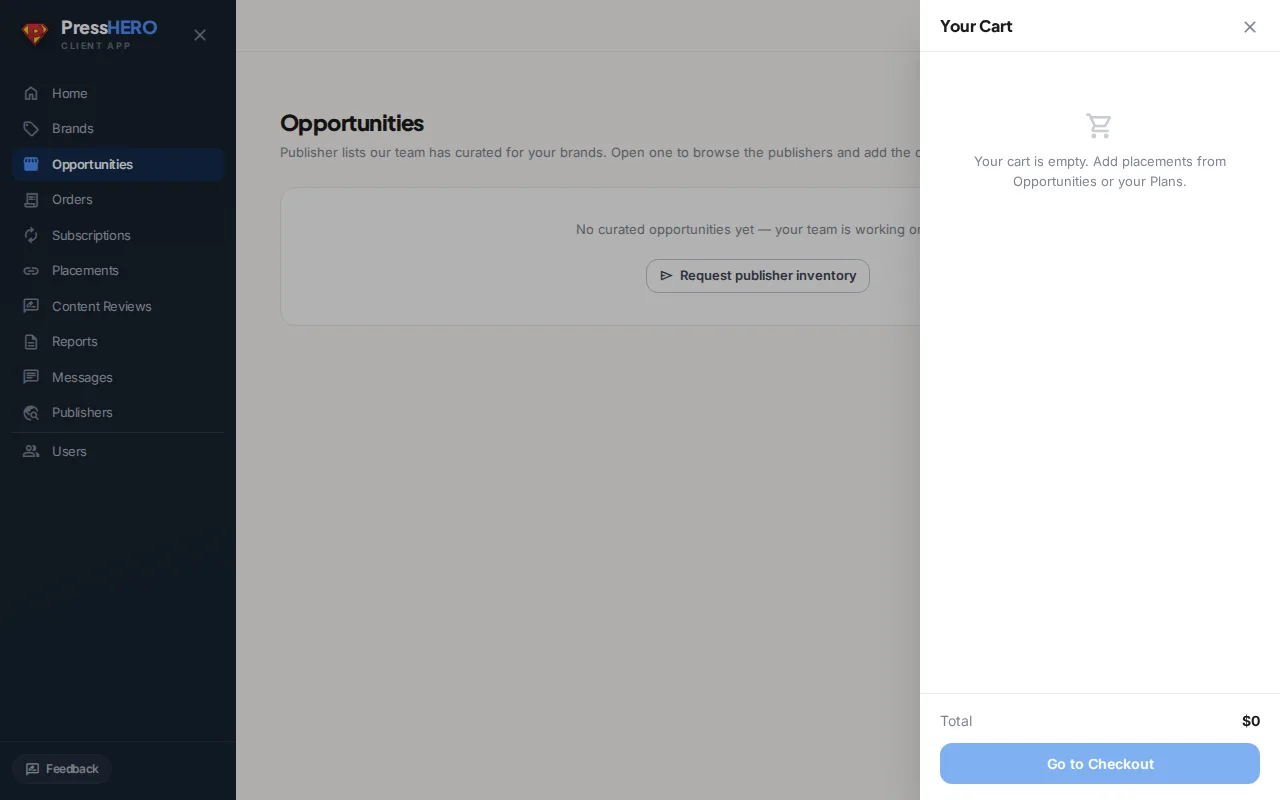
Chaque ligne d’opportunité propose un bouton Ajouter au panier à côté du type de lien souhaité. Cliquez dessus pour ajouter ce placement à votre panier. L’icône panier en haut à droite affiche un badge indiquant le nombre d’articles sélectionnés.
Vous pouvez ajouter des opportunités de plusieurs marques dans un même panier et tout valider en une seule fois. Votre panier est conservé d’une session à l’autre, inutile de commander immédiatement.
Si notre équipe propose des Articles suggérés pour une Link Insertion, vous pouvez choisir une page existante dans votre panier ou laisser l’équipe décider. Si l’article n’est plus disponible avant la commande, le tarif reste inchangé et vous verrez quel choix a été retiré. Pour les marques ayant une présélection après commande, un administrateur peut choisir un article, et tout membre peut demander d’autres options.
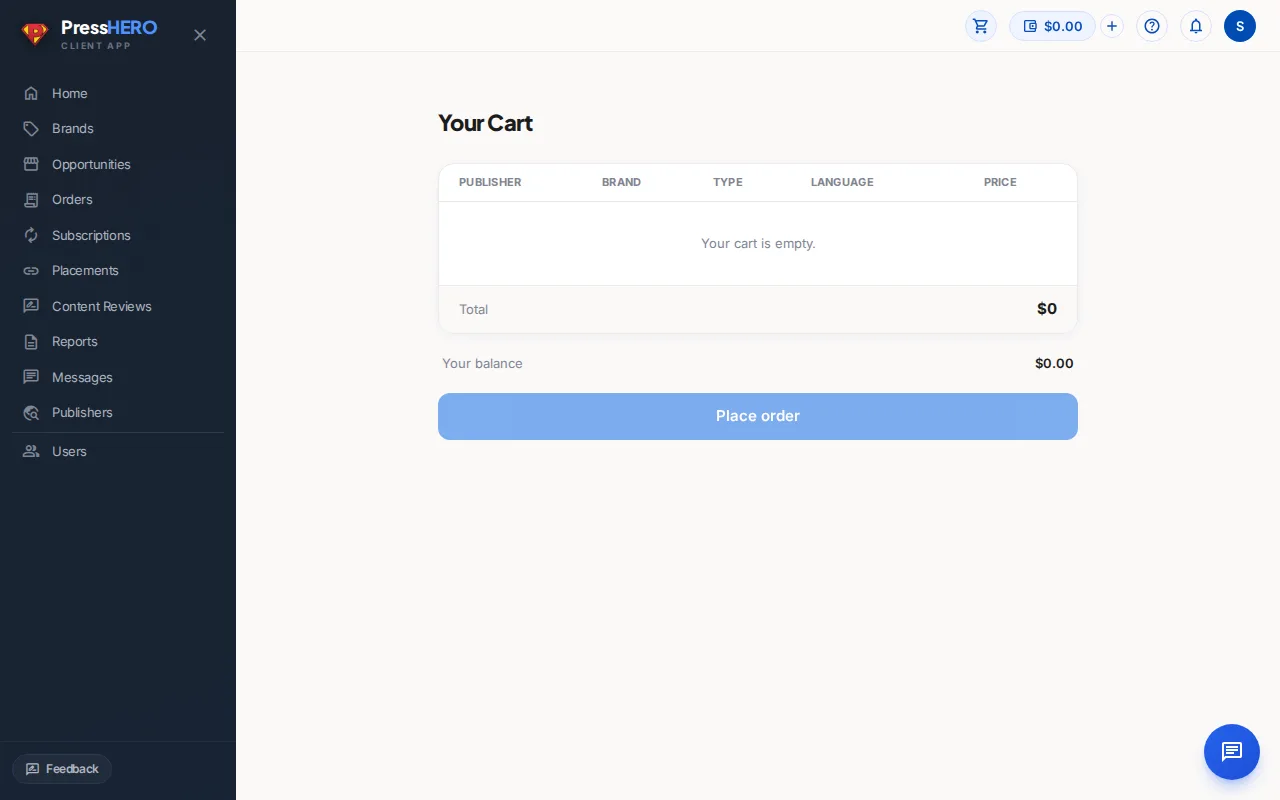
Passer commande
Quand vous êtes prêt à commander, ouvrez votre panier et cliquez sur Passer à la commande. La page de commande affiche le détail de vos articles, le coût total et le solde de votre compte.
- Si votre solde est suffisant, le montant est débité immédiatement à la confirmation.
- Si le solde est insuffisant, un message vous invite à recharger avant de finaliser la commande.
Après confirmation, votre commande affiche l’un des trois statuts : En attente de votre validation si un placement nécessite encore votre accord, En attente de paiement si le solde ne couvre pas la commande, ou En attente de confirmation pendant la vérification par notre équipe. Une fois chaque placement validé, la commande passe à En cours.
Après la commande
Une fois la commande passée, notre équipe prend le relais. Voici les étapes à suivre :
- Planifié — notre équipe a accepté le placement et commence la prise de contact.
- Rédaction — le contenu est en cours de rédaction pour votre placement.
- Prêt pour votre validation — l’article est prêt à être lu et validé par vos soins.
- Envoyé à l’éditeur — le contenu a été transmis à l’éditeur.
- En ligne — votre lien est publié sur le site de l’éditeur.
Vous recevrez une notification dès qu’un placement passe à « Prêt pour votre validation », inutile de vérifier manuellement.
Demandes de précisions en attente
Parfois, notre équipe peut avoir besoin d’informations complémentaires pour finaliser un placement — par exemple, une description de votre marque ou une page cible pour le lien. Ces demandes apparaissent sous forme de cartes-tâches en haut de votre tableau de bord, dans En attente de vous.
Renseignez les informations et validez — la carte disparaît une fois les données enregistrées et vos placements peuvent avancer.
Comprendre la preuve de citation éditeur
La preuve de citation exacte vous aide à comparer les éditeurs potentiels grâce aux articles PressHERO déjà repérés dans les réponses IA stockées. Ouvrez Colonnes et activez Citations exactes d’articles pour afficher cette colonne optionnelle, masquée par défaut.
- Preuve exacte positive uniquement — un nombre s’affiche uniquement lorsqu’une URL de citation stockée correspond à une URL d’article PressHERO publié. Un tiret n’indique pas un zéro mesuré et ne signifie pas que l’éditeur n’a jamais été cité. La ligne d’apparition précise aussi combien de ces citations incluent une mention de marque ; les autres sont des réponses utilisant l’article comme source sans citer la marque.
- Marques visibles sur tout le compte — la preuve peut venir de tout visibility tracker accessible à votre compte, pas seulement la marque liée à cette liste d’opportunités. Les membres restreints ne voient que leurs marques autorisées.
- Périmètre éditeur sécurisé pour la recherche — la preuve ne concerne que les éditeurs actuellement visibles dans cette liste Incluse. Une autre page du même domaine ne compte pas comme correspondance exacte.
- Preuve consultable — le tiroir éditeur liste les articles exacts et les prompts associés au nombre affiché. Sélectionnez un prompt pour ouvrir la réponse stockée dans le visibility tracker concerné.
Utilisez les citations exactes en complément de Visibilité IA, du trafic organique et du Score d’autorité. Ce sont des signaux distincts : visibilité du site, audience SEO et autorité ne sont pas des décomptes de citations d’articles.
Il s’agit d’un indice de sélection, non d’une preuve qu’un placement a causé un changement de visibilité IA. Pour consulter tout le contenu publié, allez dans Rapports → visibility tracker → Contenu publié.
Commander depuis un plan de liens
Si notre équipe prépare un plan de liens pour votre marque, vous verrez aussi une page Plans dans le portail. Un plan regroupe des placements proposés pour votre marque : chaque ligne affiche l’éditeur, l’anchor text et l’URL cible proposés.
- Validation requise — Ajouter au panier n’apparaît sur les lignes d’un plan qu’une fois celui-ci validé. Avant cela, vous pouvez consulter le plan, mais pas commander.
- Qui peut valider — seul un administrateur du compte peut valider un plan. Les autres membres peuvent le consulter et ajouter les lignes validées au panier, mais ne peuvent pas le valider eux-mêmes.
- Modification = nouvelle validation — modifier l’anchor text ou l’URL cible d’une ligne rend le plan différent de la version validée : il doit donc être validé à nouveau avant de commander. C’est normal, pas une erreur.
Une fois les lignes du plan ajoutées à votre panier, la commande se passe comme décrit dans Passer commande ci-dessus.
Guides associés