
Ver guías
Oportunidades y pedidos
Revise los publishers seleccionados por nuestro equipo para sus campañas, agréguelos al carrito y haga su pedido, todo sin salir del portal.
¿Qué son las oportunidades?
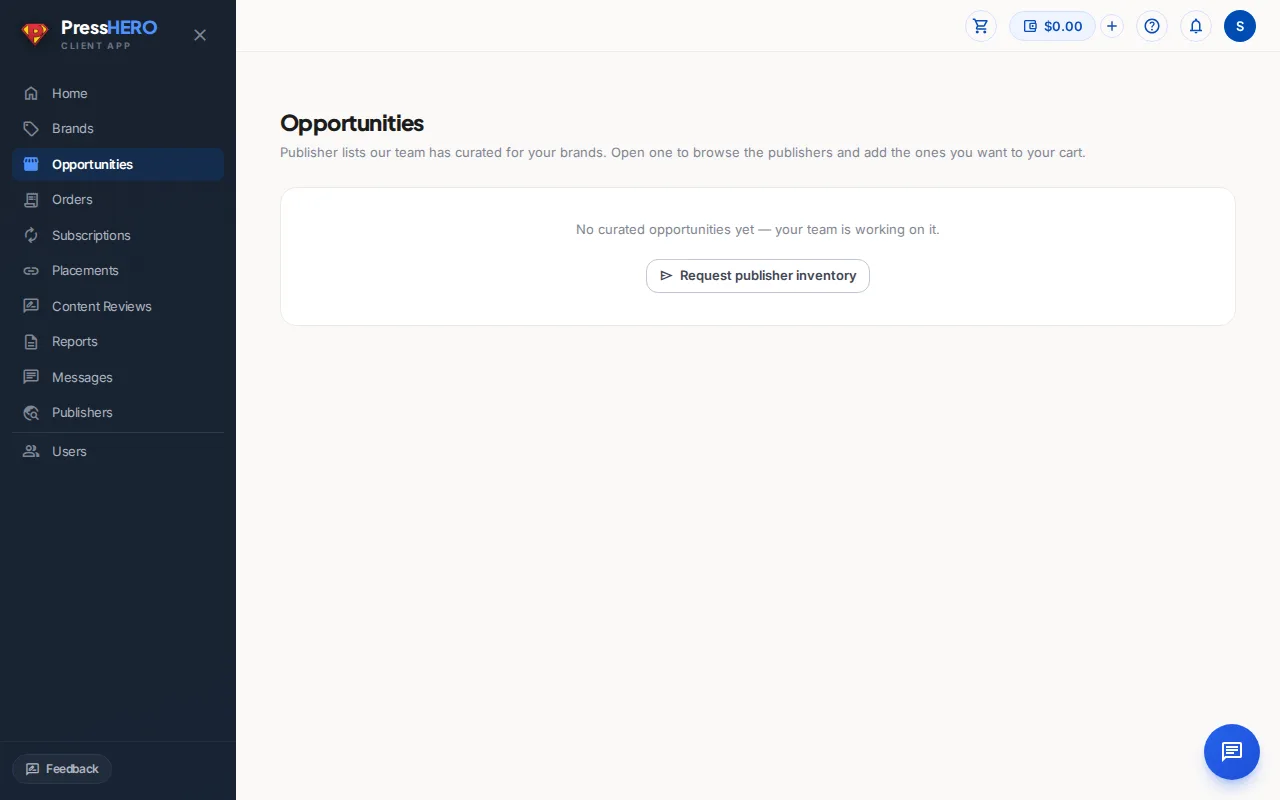
Las oportunidades son sitios web de publishers que nuestro equipo ha seleccionado para sus marcas. Cada oportunidad muestra:
- Dominio del publisher — el publisher que alojará su enlace.
- Tipo de enlace — puede ser Nuevo artículo (un artículo nuevo escrito en torno a su enlace, también llamado guest post) o Actualización de artículo (su enlace se añade a un artículo ya publicado, también llamado link insertion).
- Precio — el costo fijo por placement para ese tipo de enlace.
Si aún no ve suficientes oportunidades, use el botón Solicitar inventario de publishers para pedir más opciones a nuestro equipo.
Agregar al carrito
Cada fila de oportunidad tiene un botón Agregar al carrito junto al tipo de enlace que desea. Haga clic para añadir ese placement a su carrito. El icono del carrito en la parte superior derecha muestra una insignia con la cantidad de elementos en cola.
Puede agregar oportunidades de varias marcas en un solo carrito y finalizar la compra de todas juntas. Su carrito se mantiene entre sesiones, así que no es necesario finalizar de inmediato.
Si nuestro equipo ofrece Artículos sugeridos para una placement de Actualización de artículo, puede elegir una página existente en su carrito o dejar la selección al equipo. Si ese artículo deja de estar disponible antes de finalizar, su pedido mantiene el mismo precio y verá cuál opción fue eliminada. Para marcas con una lista corta después del pedido, cualquier usuario con acceso a la marca puede elegir un artículo o solicitar otras opciones.
Finalizar compra
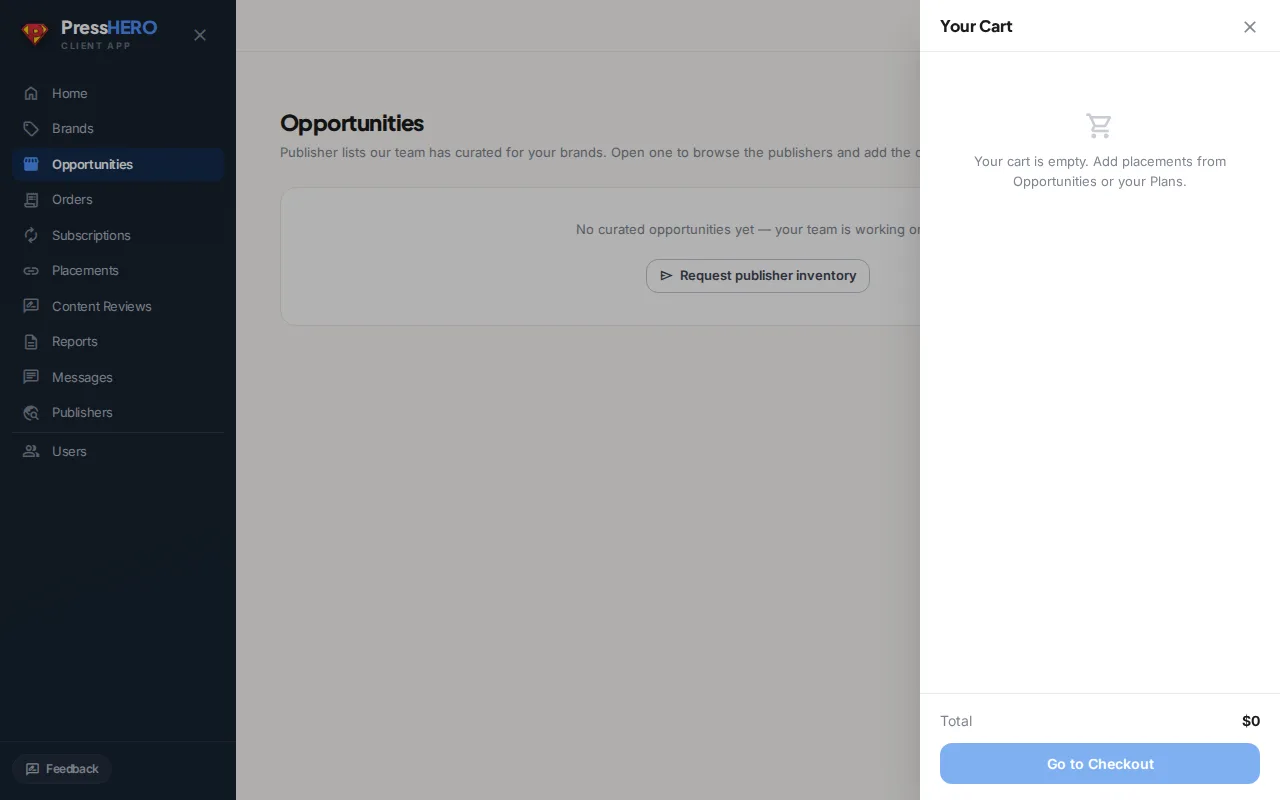
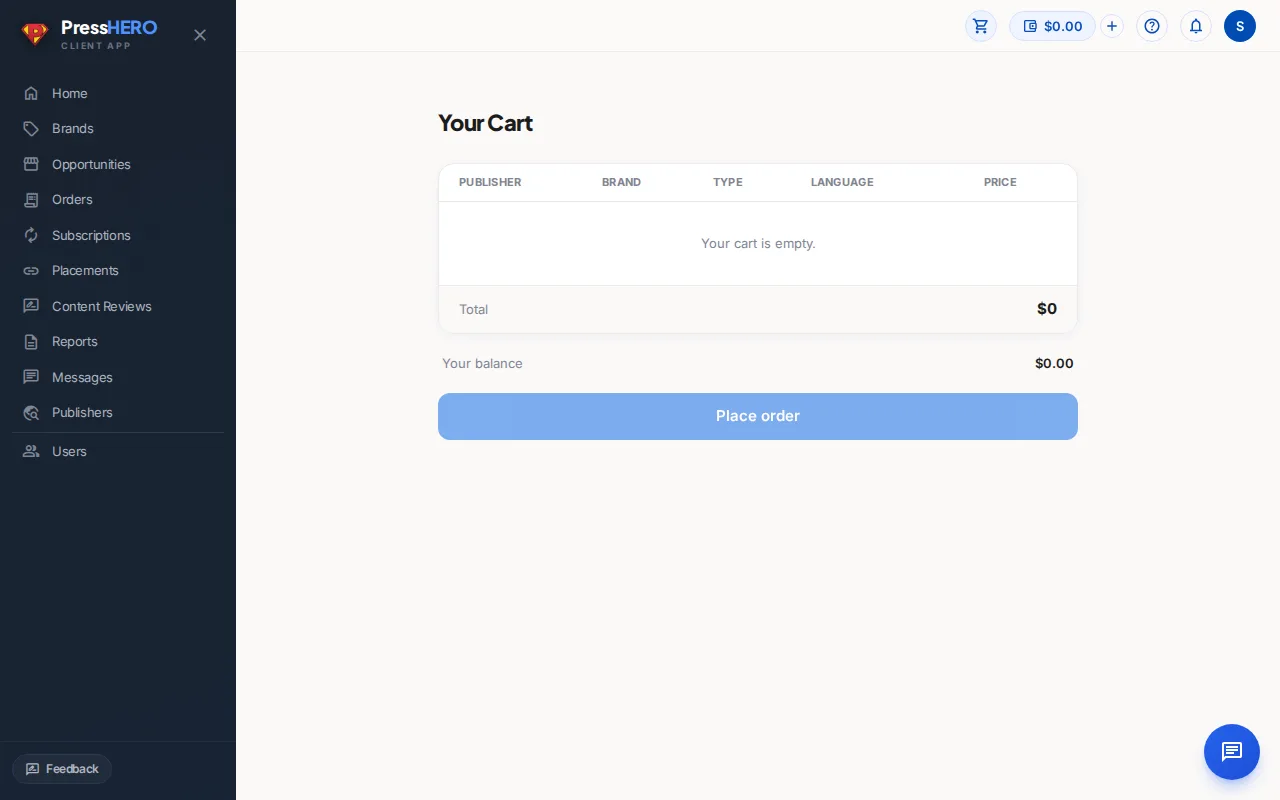
Cuando esté listo para hacer el pedido, abra su carrito y haga clic en Proceder al pago. La página de pago muestra un resumen completo de sus artículos, el costo total y el saldo actual de su cuenta.
- Si tiene saldo suficiente, el costo se descuenta inmediatamente al confirmar.
- Si el saldo es insuficiente, verá un aviso para recargar antes de completar el pedido.
Tras confirmar, su pedido mostrará uno de tres estados: Esperando su aprobación si un placement aún requiere que confirme los detalles, Esperando pago si el pedido aún no está cubierto por su saldo, o Esperando confirmación mientras nuestro equipo lo revisa. Una vez que el equipo confirma cada placement, el pedido pasa a En progreso.
Después de su pedido
Una vez realizado el pedido, nuestro equipo comienza a trabajar. Esto es lo que puede esperar:
Mientras su pedido espera confirmación, abra Agregar detalles en un publisher y elija un Formato de contenido. Si el formato listado cambia el precio, revise y confirme la diferencia. Para solicitar un formato no listado, selecciónelo en Solicitar un formato y guarde los detalles. Nuestro equipo revisa la disponibilidad y registra la decisión en el pedido.
- Planificado — nuestro equipo ha aceptado el placement y comienza el outreach.
- Redacción — se está escribiendo el contenido para su placement.
- Listo para su revisión — el artículo está listo para que lo lea y apruebe.
- Enviado al publisher — el contenido ha sido enviado al publisher.
- Publicado — su enlace está activo en el sitio del publisher.
Recibirá una notificación cuando un placement esté "Listo para su revisión", así no necesita revisar manualmente.
Solicitudes de detalles pendientes
A veces nuestro equipo puede necesitar información adicional para completar un placement — por ejemplo, una descripción de una de sus marcas o una página objetivo para el enlace. Estas aparecen como tarjetas de tarea en la parte superior de su dashboard bajo Pendiente de usted.
Complete los detalles y envíe — la tarjeta desaparece una vez guardada la información y sus placements pueden continuar.
Cómo entender la evidencia de citación del publisher
La evidencia exacta de citación le ayuda a comparar publishers potenciales usando artículos de PressHERO ya publicados y observados en respuestas de IA almacenadas. Abra Columnas y active Citaciones exactas de artículos para mostrar esta columna opcional; está oculta por defecto.
- Sólo evidencia exacta positiva — el conteo aparece solo si una URL citada coincide con la URL de un artículo de PressHERO publicado. Un guion largo no es un cero medido ni significa que el publisher nunca haya sido citado. La línea de apariciones también indica cuántas de esas citas incluyen mención de marca; el resto son respuestas que usaron el artículo como fuente sin nombrar la marca.
- Marcas visibles en toda la cuenta — la evidencia puede provenir de cualquier visibility tracker que su membresía permita ver, no solo la marca asociada a esta lista de oportunidades. Los miembros restringidos solo ven sus marcas permitidas.
- Alcance de publisher seguro para búsquedas — la evidencia solo se muestra para publishers visibles en esta lista de Incluidos. Una página distinta en el mismo dominio no cuenta como coincidencia exacta.
- Evidencia inspeccionable — el panel del publisher muestra los artículos exactos y prompts detrás del conteo. Seleccione un prompt para abrir su respuesta almacenada en el visibility tracker correspondiente.
Utilice las citaciones exactas junto con Visibilidad IA, tráfico orgánico y Authority Score. Son señales distintas: visibilidad del sitio, audiencia de búsqueda y autoridad SEO no equivalen a conteos de citaciones de artículos.
Esto es evidencia de selección, no prueba de que un placement causó un cambio en visibilidad IA. Para ver todo el contenido publicado, vaya a Informes → visibility tracker → Contenido colocado.
Pedir desde un plan de enlaces
Si nuestro equipo prepara un plan de enlaces para su marca, también verá una página de Planes en el portal. Un plan es un conjunto de placements que nuestro equipo ha reunido para su marca, agrupados en Incluidos, Sugeridos y Guardados — cada fila muestra el publisher, el anchor text, la URL objetivo y el formato propuesto.
- Agregar al carrito — cada fila en su lista de Incluidos puede añadirse al carrito de inmediato; no hay paso de aprobación.
- Mover filas — cualquier miembro de su cuenta puede mover una fila entre las listas de Incluidos y Guardados; mover una fila de Sugeridos a Incluidos la deja lista para pedir.
- Pedir todos los incluidos — agrega todas las filas Incluidas al carrito con un clic y lo lleva directo al pago; también puede definir el formato de la fila y, para Actualización de artículo, a qué artículo se añadirá el enlace.
Una vez que las filas del plan estén en su carrito, el proceso de pago es igual al descrito en Finalizar compra arriba.
Guías relacionadas