
Tous les guides
Messages & Demandes
Utilisez le bouton de chat en bas à droite de n'importe quelle page du portail pour échanger directement avec votre équipe dédiée et soumettre des demandes de livrables sans passer par l’email.
Démarrer une conversation
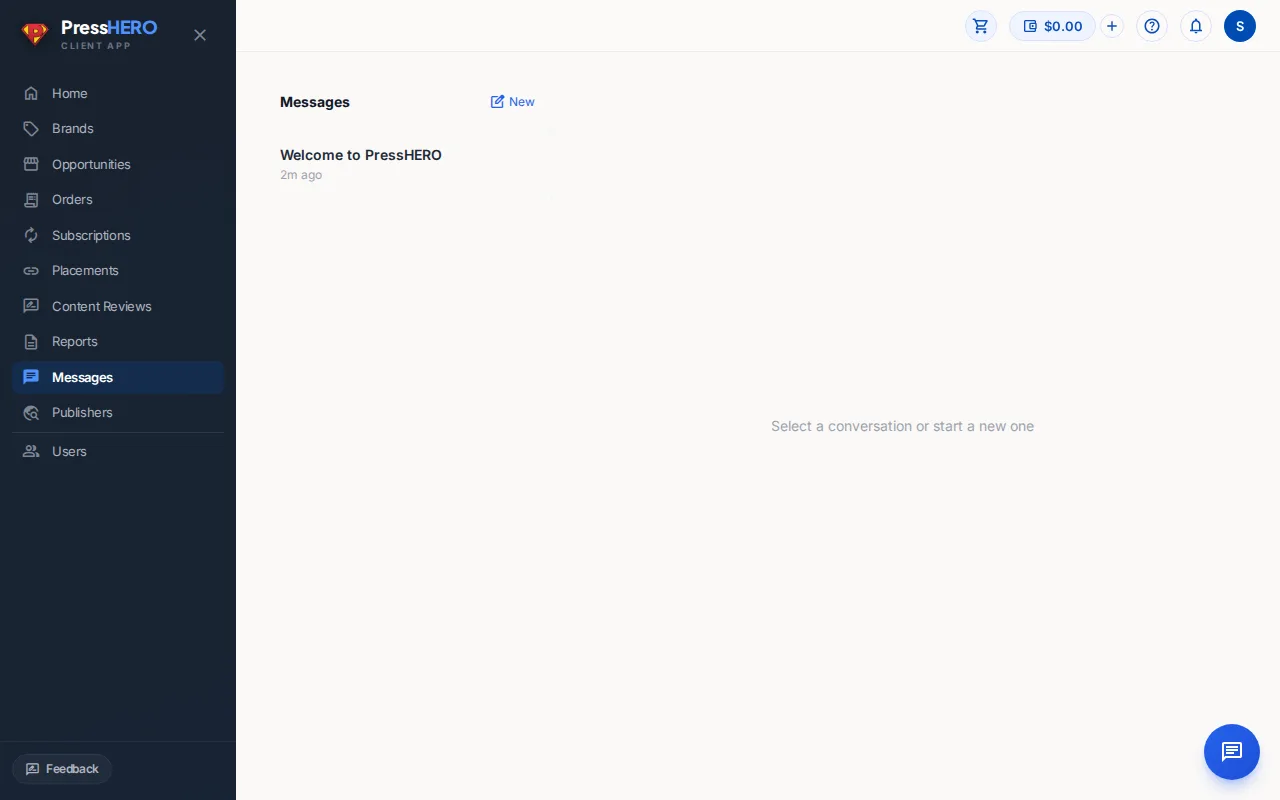
Cliquez sur le bouton de chat en bas à droite de n'importe quelle page du portail pour ouvrir le panneau de messagerie. Vous arrivez sur la liste de vos conversations avec votre équipe.
Pour lancer une nouvelle conversation, cliquez sur le bouton Nouveau (icône crayon) en haut à droite de la liste. Un formulaire s'affiche et vous demande :
- Sujet — une brève description du sujet à aborder.
- Message — votre message d’introduction.
Cliquez sur Envoyer et le panneau ouvre votre nouvelle conversation. Nous répondons généralement sous quelques heures.
Répondre dans un fil
Cliquez sur une conversation dans la liste pour l’ouvrir. Les messages de l’équipe PressHERO s’affichent à gauche ; les vôtres à droite en bleu.
Saisissez votre réponse dans la zone de texte en bas du fil et appuyez sur Entrée (ou cliquez sur la flèche d’envoi) pour l’envoyer. Maintenez Shift+Entrée pour aller à la ligne sans envoyer.
Le fil vérifie les nouveaux messages toutes les quelques secondes pendant qu’il est ouvert, donc les réponses de votre équipe s’affichent automatiquement — inutile d’actualiser.
Demandes de livrables
Dans tout le portail, vous trouverez des boutons de demande qui vous permettent de solliciter un livrable précis sans rédiger un message complet. Ces boutons apparaissent selon le contexte — par exemple sur la page Opportunités, la page Rapports, et sur les fiches placement ou marque.
Types de demandes disponibles :
- Demander de l’inventaire — obtenir plus d’opportunités éditeurs pour une marque donnée.
- Demander une stratégie — recevoir une recommandation de stratégie de link-building.
- Demander un audit — solliciter un audit de site.
- Demander une proposition — demander une proposition de campagne.
- Demander un rapport de visibilité — obtenir un rapport de visibilité organique.
Cliquer sur un bouton de demande ouvre un formulaire court. Le sujet est prérempli — modifiez-le si besoin — et un champ Contexte supplémentaire vous permet d’ajouter des détails. Cliquez sur Envoyer la demande pour valider. Une confirmation s’affiche et la demande ouvre une conversation dans le chat pour suivre la réponse de votre équipe.
Cloche de notification & Préférences email
L’icône cloche en haut à droite affiche un badge quand vous avez des notifications non lues. Cliquez dessus pour voir les dernières activités — par exemple un nouveau message de votre équipe, une mise en ligne de placement ou la publication d’un rapport.
Vous pouvez choisir quels événements déclenchent une notification cloche et lesquels envoient aussi un email. Cliquez sur votre avatar en haut à droite, sélectionnez Mon profil, puis ouvrez l’onglet Préférences de notification. Chaque type d’événement propose deux options :
- Cloche — notification dans le portail (activée par défaut).
- Email — envoi d’un email à votre adresse (activé par défaut). Désactivez-le pour ne recevoir que la notification cloche pour cet événement.
Vous pouvez configurer : nouveaux messages PressHERO, contenus prêts à valider, mises à jour de placement, rapports de campagne disponibles et changements de statut de commande.
Guides associés