
Tous les guides
Rapports
Vos rapports de campagne résument l’avancement, les placements et les performances. Ce guide explique le contenu de chaque rapport et comment télécharger le PDF.
Que contient un rapport ?
Les rapports de campagne sont préparés par votre responsable de compte et couvrent les performances de votre activité de netlinking sur une période donnée. Un rapport type inclut :
- Résumé exécutif — principaux indicateurs et points clés.
- Placements livrés — détail des liens actifs avec informations sur l’éditeur, DR et dates de mise en ligne.
- Performance organique — tendances du trafic et de la visibilité pour votre marque.
- Prochaines étapes — recommandations de votre responsable de compte pour la prochaine période de campagne.
Les rapports sont fournis au format PDF avec le branding de la marque. Le contenu est adapté à chaque marque couverte : les comptes multi-marques peuvent recevoir un rapport par marque ou un rapport combiné.
Quand les rapports sont-ils disponibles ?
Les rapports sont publiés par votre responsable de compte — ils ne sont pas générés automatiquement. Vous recevrez une notification (cloche) et un email dès qu’un nouveau rapport est prêt.
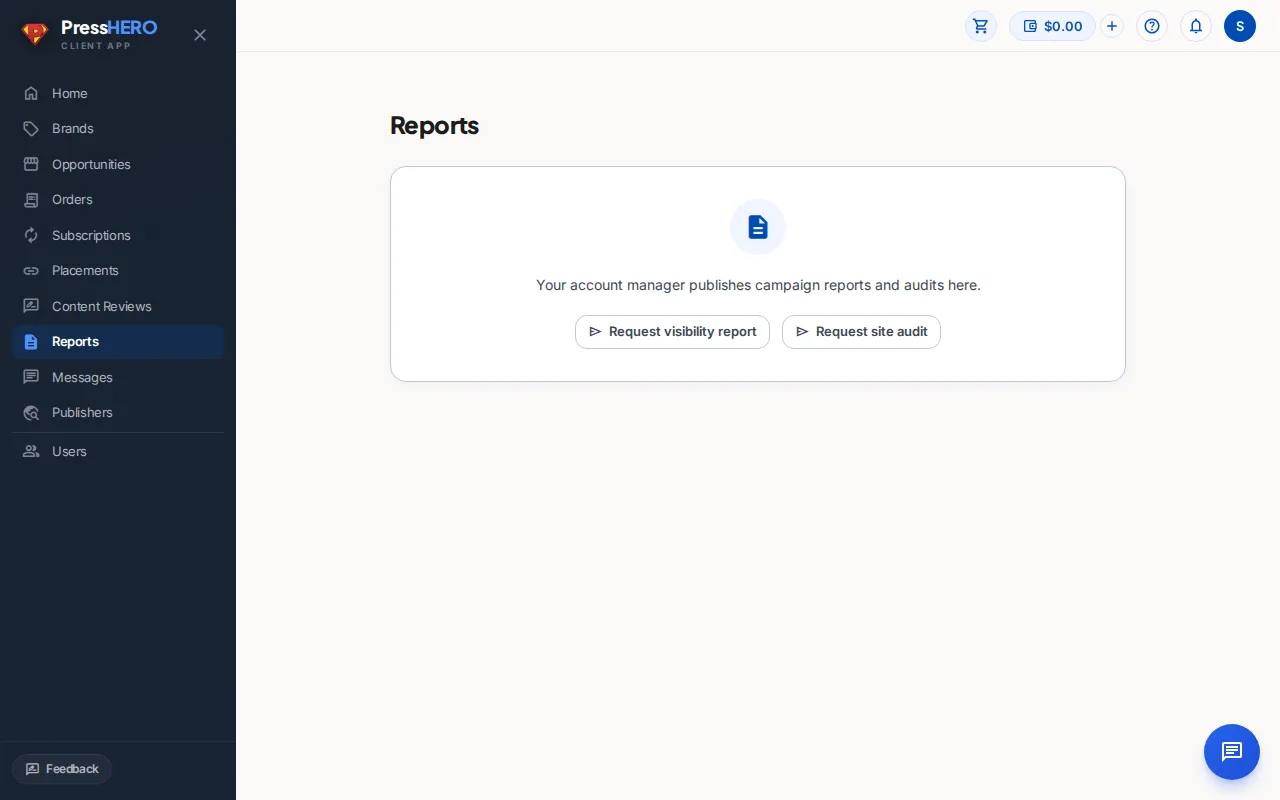
Si la page Rapports affiche un état vide, cela signifie qu’aucun rapport n’a encore été publié pour votre compte. Votre responsable de compte publiera votre premier rapport une fois que votre campagne initiale aura produit des résultats exploitables.
Si vous souhaitez un rapport plus tôt, utilisez les boutons Demander un rapport de visibilité ou Demander un audit sur l’écran d’état vide pour en informer votre équipe.
Télécharger un rapport
Chaque carte de rapport sur la page Rapports possède un bouton Télécharger le PDF à droite. Cliquez dessus pour générer et télécharger le rapport au format PDF.
Pendant la génération du PDF, le bouton affiche Génération… et est temporairement désactivé. Le fichier est téléchargé automatiquement dans le dossier de téléchargement par défaut de votre navigateur, nommé d’après le rapport, votre marque et le mois — par exemple Report-Acme-09-2026.pdf.
Si le téléchargement échoue, un message d’erreur s’affiche sous le bouton. Réessayez dans un instant ; si le problème persiste, contactez-nous via Messages.
Portefeuille Visibility Tracker
Les marques disposant d’un visibility tracker ont un panneau dédié sur la page Rapports. Ces panneaux constituent votre portefeuille de marques suivies ; les marques sans tracker n’ont pas de tableau de bord synthétique.
- Placements publiés compte les enregistrements de placements dont les pages ont été publiées, y compris ceux encore en cours de vérification par PressHERO. Plusieurs placements peuvent correspondre à un même contenu publié, ce qui explique pourquoi ce chiffre peut dépasser le nombre de contenus publiés affiché dans Placed Content.
- Données au indique la date de la dernière exécution complète du tracker. « Aucune exécution terminée » signifie que le tracker n’a pas encore généré de fenêtre d’observation.
- Classement et collecte IA déterminent les vues de tableau de bord disponibles pour cette marque.
- Apparitions exactes de citation et Articles cités uniques résument les correspondances exactes d’URL sur la fenêtre des 30 derniers suivis affichée. Il s’agit de décomptes de citations, pas de scores d’impact. Une seconde ligne précise combien de ces apparitions incluaient une mention de la marque — une réponse IA peut citer votre article comme source sans nommer votre marque.
Les panneaux tracker sont triés pour afficher en premier les marques avec le plus de placements publiés et de données récentes. Sélectionnez Voir le tableau de bord pour ouvrir le tracker de la marque.
Preuves de citation Placed Content
Dans le visibility tracker d’une marque, sélectionnez Placed Content. Le tableau filtrable permet de trier par article, état de preuve, nombre, moteurs, dates et placements associés. Utilisez Colonnes pour personnaliser l’affichage, puis sélectionnez une ligne pour ouvrir le volet de preuves. Chaque contenu publié est classé sur la fenêtre d’exécutions terminées affichée :
- Exact article citation signifie qu’une réponse IA a cité exactement l’URL de l’article publié. Elle apparaît comme « mentionné » si la réponse cite aussi la marque, et « non mentionné » sinon — le moteur a lu l’article sans recommander la marque. La colonne Avec mention de la marque compte ce sous-ensemble.
- Preuve domaine éditeur signifie qu’une réponse IA a cité une autre page du même domaine éditeur, mais pas l’article publié lui-même.
- Non observé signifie qu’aucune de ces formes n’a été trouvée dans la fenêtre d’exécutions terminées affichée. Cela ne signifie pas que l’article n’a jamais été cité.
- Détails indisponibles signifie que l’identité de l’article publié n’a pas pu être comparée. Ce n’est pas une preuve d’absence de l’article dans les réponses IA.
La fenêtre indique le nombre d’exécutions terminées et ses dates de début et de fin. Les résultats hors de cette fenêtre, les prompts non suivis et d’autres réponses IA ne sont pas inclus.
Il s’agit de preuves de présence de citation, pas d’une preuve d’impact. Une citation après publication ne prouve pas que le placement a causé un changement de visibilité IA.
Les liens de placement associés ouvrent l’enregistrement de placement de campagne lié à l’article publié. Si plusieurs placements partagent un article, ils peuvent apparaître ensemble ; les liens identifient ces enregistrements et ne transforment pas une preuve domaine en citation exacte d’article.
Pour une ligne exacte, le volet liste pour chaque observation stockée : prompt, moteur, exécution, date, réponse formatée et citations correspondantes. Sélectionnez Voir cette réponse IA pour ouvrir le prompt historique dans AI Visibility. Les lignes domaine seul restent des preuves agrégées et affichent correctement aucune observation exacte.
Lire les détails de preuve IA
Dans AI Visibility, la colonne Preuve du tableau des prompts distingue Exact article des autres citations. Utilisez l’info à côté du titre de section pour lire la définition des badges.
- Exact article signifie qu’une URL citée correspond à une URL d’article publié sur PressHERO. Le badge indique « mentionné » si la réponse cite aussi la marque, « non mentionné » sinon ; l’état non mentionné prouve que le moteur a lu l’article, sans recommandation. Les autres citations sont des sources dans la même réponse qui ne correspondent pas à une URL d’article publié.
- Accordéons moteur sont repliés par défaut pour permettre un aperçu rapide des badges mention, citation, sentiment et classement. Un lien depuis Placed Content ou Opportunities ouvre le prompt historique demandé et déplie le moteur et l’exécution correspondants.
- Réponses stockées affichent du Markdown sécurisé : titres, emphases, listes et liens sûrs. Le HTML brut et les liens non sûrs sont désinfectés.
- Lignes de citation exacte utilisent le texte bleu de la marque, une icône vérifiée et un label explicite de citation exacte d’article. Les autres citations restent neutres, pour que la signification ne dépende jamais uniquement de la couleur. Chaque en-tête moteur affiche aussi une puce Exact article, pour identifier le moteur porteur de la citation sans le déplier.
Le volet affiche les preuves stockées issues de l’historique tracker limité. Il ne prétend pas que l’article publié a causé la réponse ou un changement de visibilité.
Guides associés