
Ver guías
Informes
Los informes de campaña resumen el progreso, los placements y el rendimiento. Esta guía explica qué contiene cada informe y cómo descargar el PDF.
¿Qué incluye un informe?
Su gestor de cuenta prepara los informes de campaña y resumen el rendimiento de su actividad de link-building en un periodo determinado. Un informe típico incluye:
- Resumen ejecutivo: métricas clave y conclusiones principales.
- Placements entregados: desglose de enlaces Live con detalles del publisher, DR y fechas de publicación.
- Rendimiento orgánico: tendencias de tráfico y visibilidad de su marca.
- Próximos pasos: recomendaciones de su gestor de cuenta para el siguiente periodo de campaña.
Los informes se entregan en PDF con la imagen de la marca. El contenido se adapta a la(s) marca(s) incluidas; las cuentas con varias marcas pueden recibir informes separados por marca o un informe combinado.
¿Cuándo aparecen los informes?
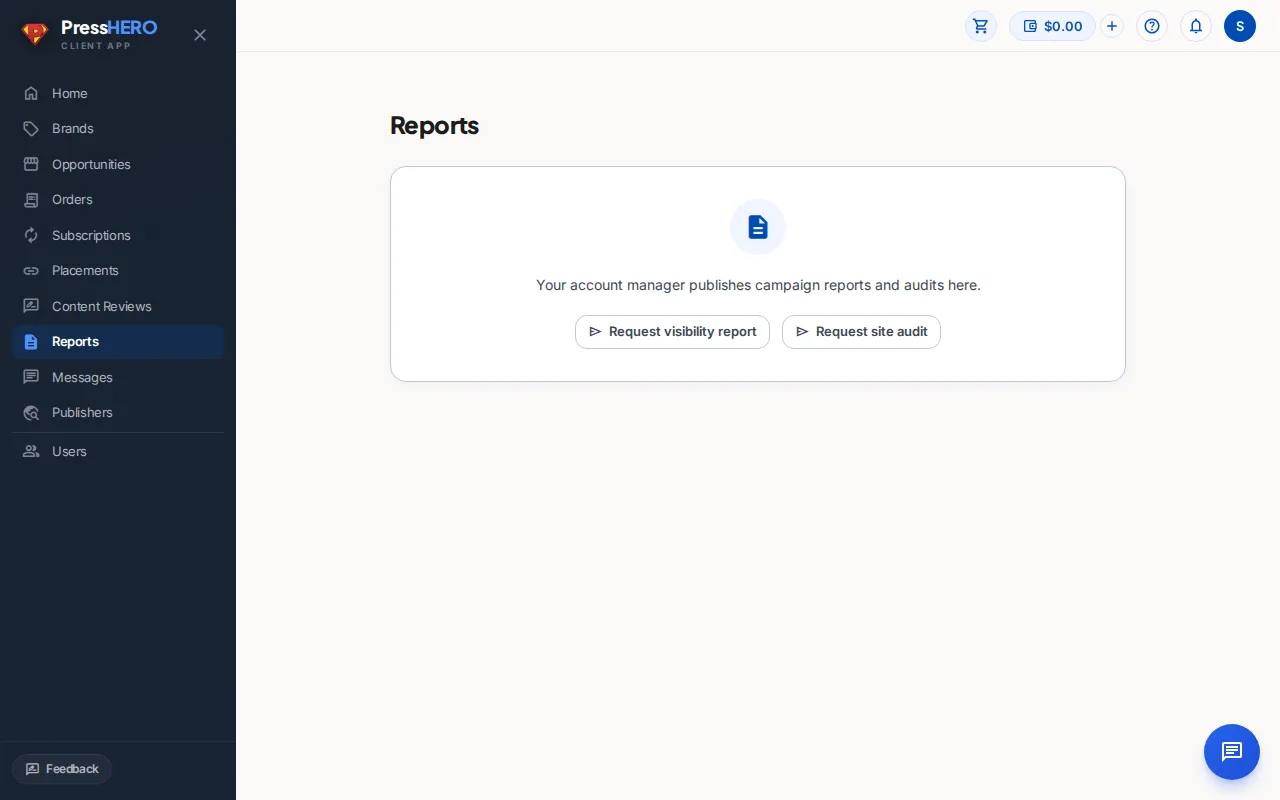
Su gestor de cuenta publica los informes; no se generan automáticamente. Recibirá una notificación y un correo en cuanto haya un nuevo informe disponible.
Si la página de Informes está vacía, significa que aún no se ha publicado ningún informe para su cuenta. Su gestor de cuenta publicará el primer informe cuando la campaña inicial haya generado resultados relevantes.
Si desea recibir un informe antes, utilice los botones Solicitar informe de visibilidad o Solicitar auditoría en la pantalla vacía para avisar a su equipo.
Descargar un informe
Cada tarjeta de informe en la página de Informes tiene un botón Descargar PDF a la derecha. Haga clic para generar y descargar el informe en PDF.
Mientras se genera el PDF, el botón muestra Generando… y queda temporalmente deshabilitado. El archivo se descarga automáticamente en la carpeta predeterminada de su navegador, con el nombre del informe, su marca y el mes — por ejemplo Report-Acme-09-2026.pdf.
Si la descarga falla, aparecerá un mensaje de error debajo del botón. Inténtelo de nuevo en un momento; si el problema continúa, contáctenos por Mensajes.
Portafolio de Visibility Tracker
Las marcas con visibility tracker activo tienen un panel de tracker en la página de Informes. Estos paneles forman su portafolio de marcas monitorizadas; las marcas sin tracker no tienen dashboard sintético.
- Placements publicados cuenta los registros de placement cuyas páginas ya se publicaron, incluyendo los que siguen en revisión por PressHERO. Varios placements pueden compartir un mismo registro de contenido publicado, por lo que este número puede ser mayor que el de registros de contenido publicado mostrado en Placed Content.
- Datos al indica cuándo finalizó la ejecución más reciente del tracker. “Sin ejecuciones completadas” significa que el tracker aún no tiene una ventana de observación.
- Rankings y recopilación por IA determinan qué vistas de dashboard están disponibles para esa marca.
- Apariciones exactas de cita y Artículos citados únicos resumen coincidencias exactas de URL en la ventana de las últimas 30 ejecuciones mostrada. Son conteos de citas, no indicadores de impacto. Una segunda línea indica cuántas de esas apariciones incluyeron mención de la marca; una respuesta de IA puede citar su artículo como fuente sin nombrar la marca.
Los paneles de tracker se ordenan priorizando las marcas con más placements publicados y datos más recientes. Seleccione Ver dashboard para abrir el tracker de esa marca.
Evidencia de citación en Placed Content
Dentro del visibility tracker de una marca, seleccione Placed Content. La tabla permite buscar, filtrar y ordenar por artículo, estado de evidencia, conteos, motores, fechas y placements relacionados. Use Columnas para personalizar la vista y seleccione cualquier fila para abrir su panel de evidencia. Cada registro de contenido publicado se clasifica según la ventana de ejecuciones completadas mostrada:
- Citación exacta de artículo significa que una respuesta de IA citó la misma URL del artículo publicado. Se muestra como “mencionado” si la respuesta también nombra la marca, y como “no mencionado” si no lo hace — el motor leyó el artículo pero no recomendó la marca. La columna Con mención de marca cuenta ese subconjunto.
- Evidencia de dominio del publisher significa que una respuesta de IA citó otra página del mismo dominio, no el artículo publicado.
- No observado indica que no se encontró ninguna de las formas en la ventana de ejecuciones completadas mostrada. No significa que el artículo nunca haya sido citado.
- Detalles no disponibles significa que no se pudo comparar la identidad del artículo publicado. No implica que el artículo esté ausente en las respuestas de IA.
La ventana indica el número de ejecuciones completadas y sus fechas de inicio y fin. Resultados fuera de esa ventana, prompts no monitorizados y otras respuestas de IA no se incluyen.
Esto es evidencia de presencia de citación, no prueba de impacto. Una cita posterior a la publicación no prueba que el placement haya causado un cambio en visibilidad por IA.
Los enlaces de placements relacionados abren el registro de campaña vinculado a ese artículo publicado. Si varios placements comparten un artículo, pueden aparecer juntos; los enlaces identifican esos registros y no convierten evidencia de solo dominio en citación exacta de artículo.
En una fila exacta, el panel muestra para cada observación almacenada el prompt, motor, ejecución, fecha, respuesta formateada y citas coincidentes. Seleccione Ver esta respuesta de IA para abrir ese prompt histórico en AI Visibility. Las filas de solo dominio permanecen como evidencia agregada y muestran correctamente sin observaciones exactas.
Cómo leer los detalles de evidencia de IA
En AI Visibility, la columna Evidencia de la tabla de prompts separa Artículo exacto de otras citas. Use el icono de información junto al título de la sección para leer las definiciones de los distintivos.
- Artículo exacto significa que la URL citada coincide con una URL de artículo publicado en PressHERO. El distintivo indica “mencionado” si la respuesta también nombra la marca y “no mencionado” si no lo hace; el estado no mencionado es evidencia real de que el motor leyó el artículo, no una recomendación. Otras citas son fuentes en la misma respuesta que no coinciden con una URL de artículo publicado.
- Paneles de motor aparecen colapsados para que pueda revisar primero los distintivos de mención, citación, sentimiento y ranking. Un enlace desde Placed Content u Opportunities abre el prompt histórico solicitado y expande el motor y ejecución correspondientes.
- Respuestas almacenadas muestran Markdown seguro, incluyendo encabezados, énfasis, listas y enlaces seguros. El HTML sin procesar y enlaces no seguros se eliminan por seguridad.
- Filas de citación exacta usan texto azul de marca, un icono verificado y la etiqueta explícita de citación exacta de artículo. Las demás citas permanecen neutrales, así que el significado nunca depende solo del color. Cada encabezado de motor también lleva un distintivo de Artículo exacto, para ver qué motor tiene la cita sin expandirlo.
El panel muestra la evidencia almacenada en el historial limitado del tracker. No afirma que el artículo publicado haya causado la respuesta ni ningún cambio de visibilidad.
Guías relacionadas