
Ver guías
Mensajes y Solicitudes
Use el botón de chat en la esquina inferior derecha de cualquier página del portal para comunicarse directamente con su equipo de cuenta y solicitar entregables sin enviar un correo electrónico.
Iniciar una conversación
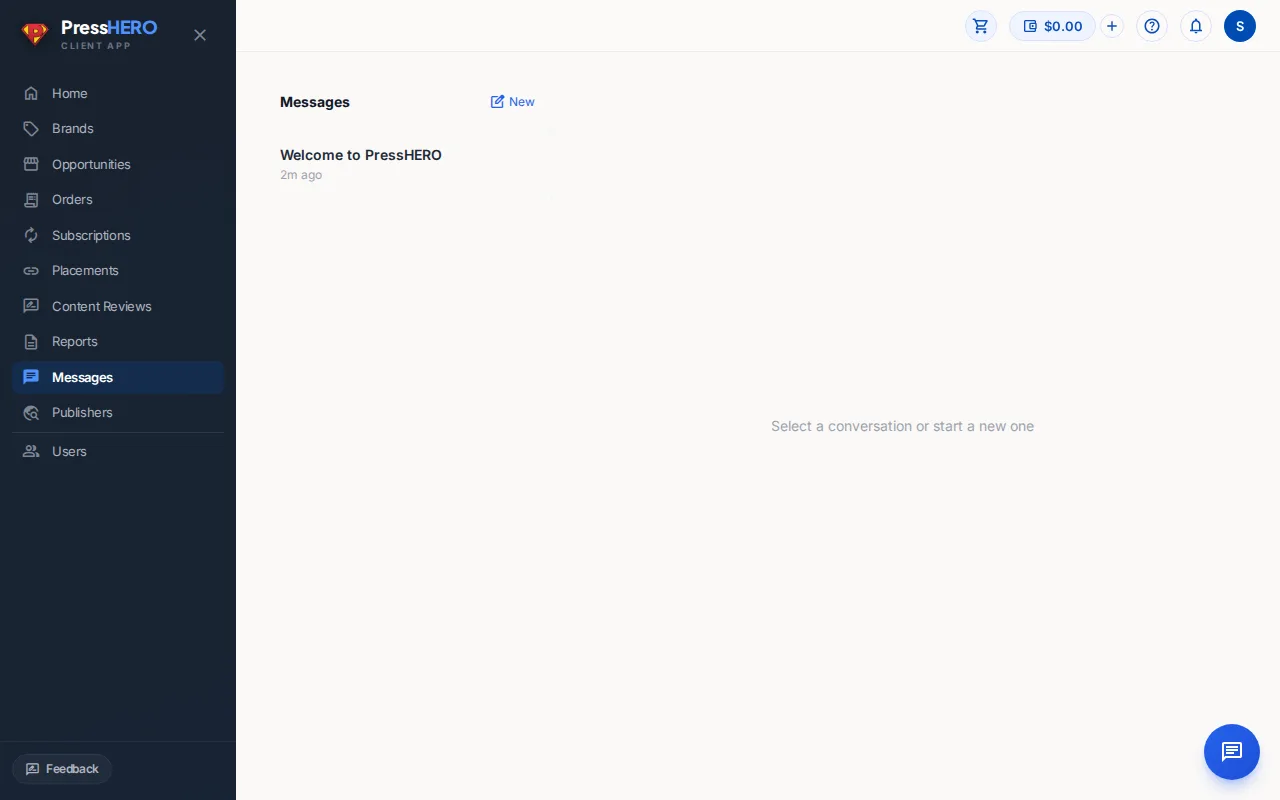
Haga clic en el botón de chat en la esquina inferior derecha de cualquier página del portal para abrir el panel de mensajes. Se abrirá en su lista de conversaciones, donde verá todas las conversaciones que tiene con su equipo de cuenta.
Para iniciar una nueva conversación, haga clic en el botón Nuevo (icono de lápiz) en la esquina superior derecha de la lista de conversaciones. Aparecerá un formulario que le pedirá:
- Asunto — una breve descripción de lo que desea tratar.
- Mensaje — su mensaje inicial.
Haga clic en Enviar mensaje y el panel abrirá su nueva conversación. Normalmente respondemos en pocas horas.
Responder en un hilo
Haga clic en cualquier conversación de la lista para abrirla. Los mensajes del equipo de PressHERO aparecen a la izquierda; sus propios mensajes aparecen a la derecha en azul.
Escriba su respuesta en la caja de texto al pie del hilo y presione Enter (o haga clic en la flecha de enviar) para publicarla. Mantenga presionado Shift+Enter para agregar una nueva línea sin enviar.
El hilo se actualiza con nuevos mensajes cada pocos segundos mientras está abierto, así que las respuestas de su equipo aparecen automáticamente — no es necesario actualizar la página.
Solicitudes de entregables
En todo el portal encontrará botones de solicitud que le permiten pedir a su equipo un entregable específico sin redactar un mensaje desde cero. Estos botones aparecen según el contexto — por ejemplo, en la página de Oportunidades, en la de Informes y en las vistas de detalle de cada placement y brand.
Los tipos de solicitud disponibles incluyen:
- Solicitar inventario — pedir más oportunidades de publisher para una brand específica.
- Solicitar estrategia — recibir una recomendación de estrategia de link-building.
- Solicitar auditoría — pedir una auditoría de sitio.
- Solicitar propuesta — solicitar una propuesta de campaña.
- Solicitar informe de visibilidad — pedir un informe de visibilidad orgánica.
Al hacer clic en cualquier botón de solicitud se abre un formulario breve. El asunto ya está rellenado — puede editarlo si lo desea — y hay un campo opcional de Contexto adicional para agregar detalles. Haga clic en Enviar solicitud y verá una confirmación. La solicitud abre una conversación en el panel de chat para que pueda seguir la respuesta de su equipo.
Campana de notificaciones y preferencias de correo
El icono de campana en la esquina superior derecha muestra un contador cuando tiene notificaciones sin leer. Haga clic para ver la actividad reciente — como un mensaje nuevo de su equipo, un placement publicado o un informe disponible.
Puede elegir qué eventos activan la campana y cuáles también le envían un correo. Haga clic en su avatar en la esquina superior derecha, seleccione Mi perfil y abra la pestaña Preferencias de notificación. Cada tipo de evento tiene dos interruptores:
- Campana — notificación en el portal (activada por defecto).
- Correo — un correo a su dirección de cuenta (activado por defecto). Desactive esto para recibir solo notificaciones en el portal para ese evento.
Puede configurar eventos como: mensajes nuevos de PressHERO, contenido listo para revisión, actualizaciones de placement, informe de campaña disponible y cambios de estado en órdenes.
Guías relacionadas