
Tutte le guide
Report
I report delle tue campagne riassumono i progressi, le pubblicazioni e le performance. Questa guida spiega cosa trovi in ogni report e come scaricare il PDF.
Cosa contiene un report?
I report di campagna sono preparati dal tuo account manager e coprono le performance delle tue attività di link building in un periodo definito. Un report tipico include:
- Sintesi esecutiva — metriche principali e punti chiave.
- Pubblicazioni consegnate — dettaglio dei link Live con dati del publisher, DR e date di pubblicazione.
- Performance organica — trend di traffico e visibilità per il tuo brand.
- Prossimi passi — raccomandazioni del tuo account manager per la prossima fase di campagna.
I report sono forniti come documenti PDF brandizzati. Il contenuto è personalizzato per i brand inclusi — gli account multi-brand possono ricevere report separati per brand o un report unico.
Quando sono disponibili i report?
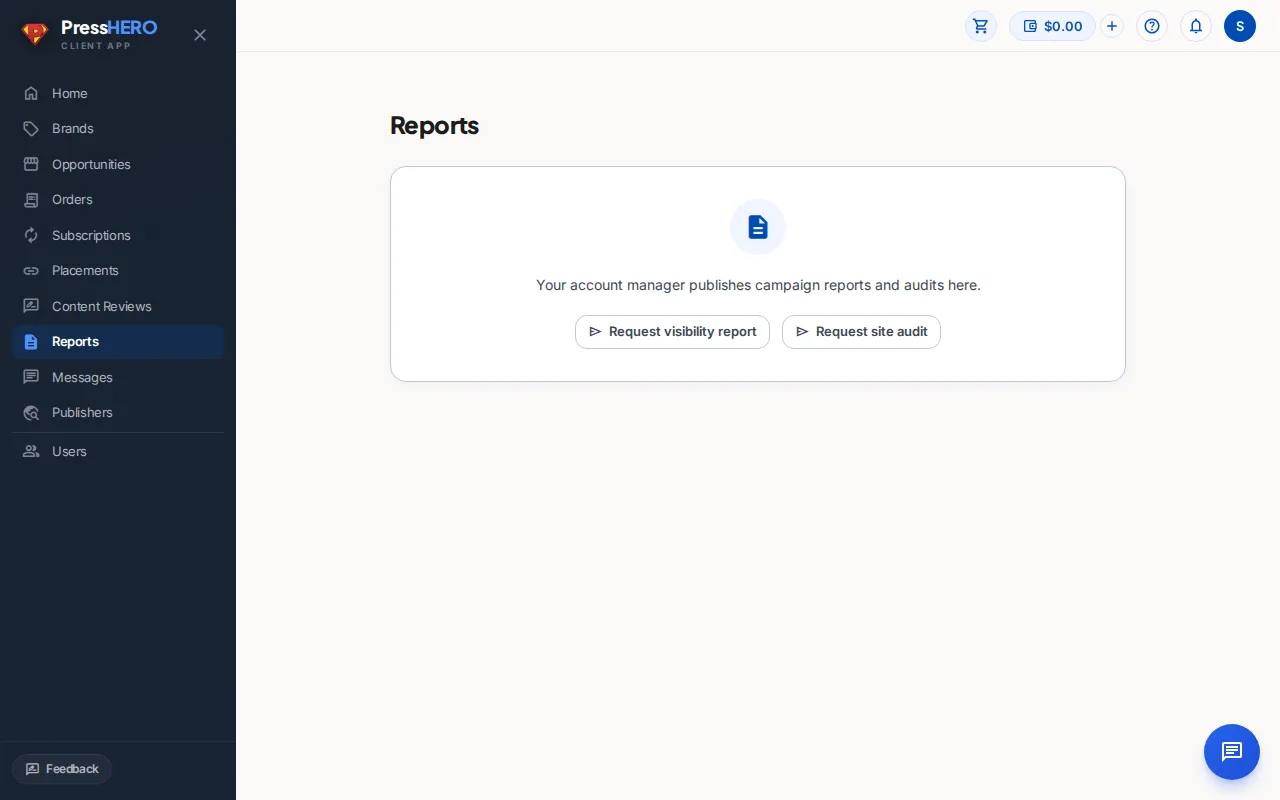
I report vengono pubblicati dal tuo account manager — non sono generati in automatico. Riceverai una notifica (campanella) e un’email appena un nuovo report è pronto.
Se la pagina Report mostra uno stato vuoto, significa che non ci sono ancora report pubblicati per il tuo account. Il tuo account manager pubblicherà il primo report dopo che le attività iniziali avranno prodotto risultati significativi.
Se vuoi ricevere un report prima, usa i pulsanti Richiedi report visibilità o Richiedi audit nella schermata vuota per avvisare il tuo team.
Scaricare un report
Ogni scheda report nella pagina Report ha un pulsante Download PDF a destra. Cliccalo per generare e scaricare il report in PDF.
Durante la generazione del PDF, il pulsante mostra Generazione… ed è temporaneamente disabilitato. Il file viene scaricato automaticamente nella cartella predefinita del browser, con nome che include report, brand e mese — ad esempio Report-Acme-09-2026.pdf.
Se il download fallisce, compare un messaggio di errore sotto il pulsante. Riprova tra poco — se il problema continua, contattaci tramite Messaggi.
Portfolio Visibility Tracker
I brand con un visibility tracker attivo hanno un pannello dedicato nella pagina Report. Questi pannelli compongono il portfolio dei brand monitorati; i brand senza tracker non hanno una dashboard sintetica.
- Pubblicazioni registrate conta le pubblicazioni i cui articoli sono stati pubblicati, incluse quelle ancora in verifica da PressHERO. Più pubblicazioni possono riferirsi allo stesso contenuto pubblicato, quindi questo numero può essere superiore rispetto alle pubblicazioni mostrate in Placed Content.
- Dati aggiornati al indica quando è stato completato l’ultimo run del tracker. “Nessun run completato” significa che il tracker non ha ancora prodotto una finestra di osservazione.
- Ranking e raccolta AI determinano quali viste dashboard sono disponibili per quel brand.
- Citazioni esatte e Articoli citati unici riassumono le corrispondenze esatte di URL nella finestra degli ultimi 30 run. Sono conteggi di citazioni, non punteggi di impatto. Una seconda riga indica quante di queste citazioni includono una menzione del brand — una risposta AI può citare il tuo articolo come fonte senza nominare il brand.
I pannelli sono ordinati mettendo in alto i brand con più pubblicazioni e dati più recenti. Seleziona Vedi dashboard per aprire il tracker di quel brand.
Evidenze di citazione Placed Content
Nel visibility tracker di un brand, seleziona Placed Content. La tabella ricercabile permette di filtrare e ordinare per articolo, stato evidenza, conteggi, motori, date e pubblicazioni collegate. Usa Colonne per personalizzare la vista, poi seleziona una riga per aprire il relativo drawer. Ogni pubblicazione è classificata nella finestra dei run completati mostrata:
- Citazione esatta dell’articolo significa che una risposta AI ha citato lo stesso URL dell’articolo pubblicato. È mostrata come “menzionato” se la risposta cita anche il brand, e come “non menzionato” se non lo fa — il motore ha letto l’articolo ma non ha raccomandato il brand. La colonna Con menzione brand conta solo i casi menzionati.
- Evidenza dominio publisher significa che una risposta AI ha citato un’altra pagina dello stesso dominio, non l’articolo pubblicato.
- Non osservato significa che nessuna delle due forme è stata trovata nella finestra dei run completati mostrata. Non significa che l’articolo non sia mai stato citato.
- Dettagli non disponibili significa che non è stato possibile confrontare l’identità dell’articolo pubblicato. Non è una prova che l’articolo fosse assente nelle risposte AI.
La finestra indica il numero di run completati e le date di inizio e fine. Risultati fuori da questa finestra, prompt non tracciati e altre risposte AI non sono inclusi.
Queste sono evidenze di presenza di citazione, non prove di impatto. Una citazione dopo la pubblicazione non dimostra che la pubblicazione abbia causato un cambiamento di visibilità AI.
I link alle pubblicazioni collegate aprono la scheda di campagna o le schede collegate a quell’articolo. Se più pubblicazioni condividono un articolo, possono apparire insieme; i link identificano i record e non trasformano un’evidenza dominio in una citazione esatta.
Per una riga esatta, il drawer elenca prompt, motore, run, data, risposta formattata e citazioni corrispondenti. Seleziona Vedi questa risposta AI per aprire lo stesso prompt storico in AI Visibility. Le righe solo dominio restano aggregate e mostrano correttamente nessuna osservazione esatta.
Lettura delle evidenze AI drill-down
In AI Visibility, la colonna Evidenza della tabella prompt separa Articolo esatto dalle altre citazioni. Usa il controllo info accanto al titolo per leggere le definizioni dei badge.
- Articolo esatto significa che l’URL citato corrisponde a un articolo pubblicato su PressHERO. Il badge mostra “menzionato” se la risposta cita anche il brand e “non menzionato” se non lo fa; lo stato non menzionato è una vera evidenza che il motore ha letto l’articolo, non una raccomandazione. Le altre citazioni sono fonti nella stessa risposta che non corrispondono a un articolo pubblicato.
- Accordion motori sono chiusi di default così puoi scansionare badge menzione, citazione, sentiment e rank subito. Un link da Placed Content o Opportunities apre il prompt storico richiesto ed espande il motore e run corrispondenti.
- Risposte archiviate mostrano Markdown sicuro, inclusi titoli, enfasi, liste e link sicuri. HTML grezzo e link non sicuri vengono sanificati.
- Righe citazione esatta usano testo blu brand, icona verificata e un’etichetta esplicita di citazione articolo esatto. Le altre citazioni restano neutre, così il significato non dipende mai solo dal colore. Ogni header motore mostra anche un chip Articolo esatto, così puoi vedere quale motore contiene la citazione senza espanderlo.
Il drawer mostra le evidenze archiviate dalla cronologia del tracker. Non dimostra che l’articolo pubblicato abbia causato la risposta o un cambiamento di visibilità.
Guide correlate