
Tutte le guide
Messaggi e richieste
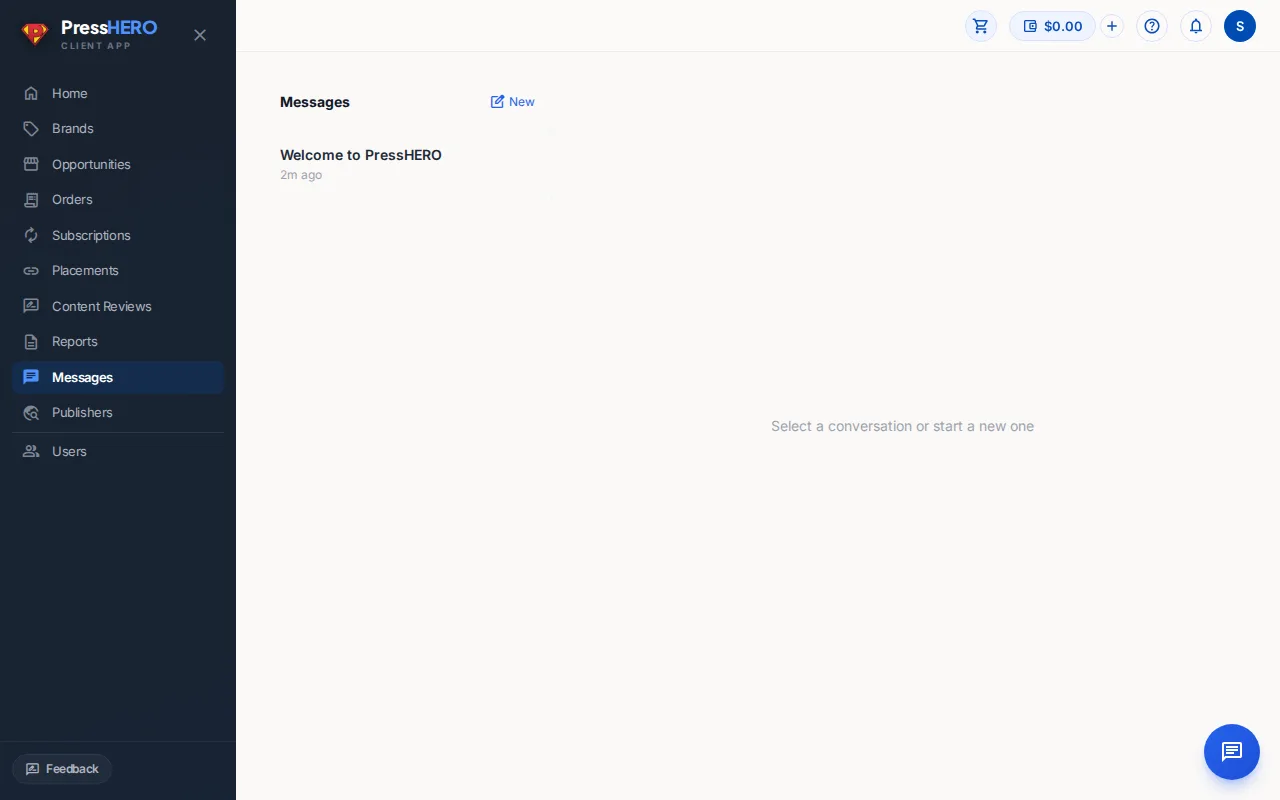
Usa il pulsante chat nell’angolo in basso a destra di qualsiasi pagina del portale per parlare direttamente con il tuo team e inviare richieste di deliverable senza dover scrivere un’email.
Avvia una conversazione
Clicca sul pulsante chat nell’angolo in basso a destra di qualsiasi pagina del portale per aprire il pannello messaggi. Si apre sulla tua lista conversazioni, dove vedi tutte le chat con il tuo team.
Per iniziare una nuova conversazione, clicca su Nuova (icona matita) in alto a destra nell’elenco. Si apre un modulo che richiede:
- Oggetto — una breve descrizione di ciò che vuoi discutere.
- Messaggio — il tuo messaggio iniziale.
Clicca su Invia messaggio e il pannello aprirà la nuova conversazione. Di solito rispondiamo entro poche ore.
Rispondere in una conversazione
Clicca su una conversazione nell’elenco per aprirla. I messaggi del team PressHERO sono a sinistra; i tuoi sono a destra in blu.
Scrivi la tua risposta nel box in fondo alla conversazione e premi Invio (o clicca la freccia di invio) per inviarla. Tieni premuto Shift+Invio per andare a capo senza inviare.
La conversazione si aggiorna automaticamente ogni pochi secondi mentre è aperta, quindi le risposte del team compaiono subito — non serve aggiornare la pagina.
Richieste di deliverable
Nel portale trovi pulsanti per richiedere deliverable specifici al tuo team senza dover scrivere un messaggio da zero. Questi pulsanti compaiono in contesti diversi — ad esempio nelle pagine Opportunità, Report e nelle schede di dettaglio di placement e brand.
Le richieste disponibili includono:
- Richiedi inventory — chiedi più opportunità publisher per un brand specifico.
- Richiedi strategia — ricevi una raccomandazione strategica per il link-building.
- Richiedi audit — chiedi un audit del sito.
- Richiedi proposta — richiedi una proposta di campagna.
- Richiedi report visibilità — chiedi un report sulla visibilità organica.
Cliccando un pulsante richiesta si apre un modulo breve. L’oggetto è già compilato — puoi modificarlo — e c’è un campo opzionale Contesto aggiuntivo per dettagli extra. Clicca su Invia richiesta e vedrai una conferma. La richiesta apre una conversazione nella chat così puoi seguire la risposta del team.
Campanella notifiche e preferenze email
L’icona campanella in alto a destra mostra un badge quando hai notifiche non lette. Cliccala per vedere le attività recenti — come nuovi messaggi dal team, un placement pubblicato o un report disponibile.
Puoi scegliere quali eventi attivano la campanella e quali ti inviano anche un’email. Clicca sul tuo avatar in alto a destra, scegli Il mio profilo e apri la scheda Preferenze notifiche. Ogni evento ha due interruttori:
- Campanella — notifica nel portale (attiva di default).
- Email — invio di un’email al tuo indirizzo (attivo di default). Disattiva per ricevere solo la notifica nel portale per quell’evento.
Gli eventi configurabili includono: nuovi messaggi da PressHERO, contenuti pronti per la revisione, aggiornamenti placement, report di campagna pronto e cambi di stato ordine.
Guide correlate