
Todos os guias
Mensagens e Solicitações
Use o botão de chat no canto inferior direito de qualquer página do portal para falar diretamente com sua equipe de conta e solicitar entregáveis sem precisar enviar um e-mail.
Iniciando uma Conversa
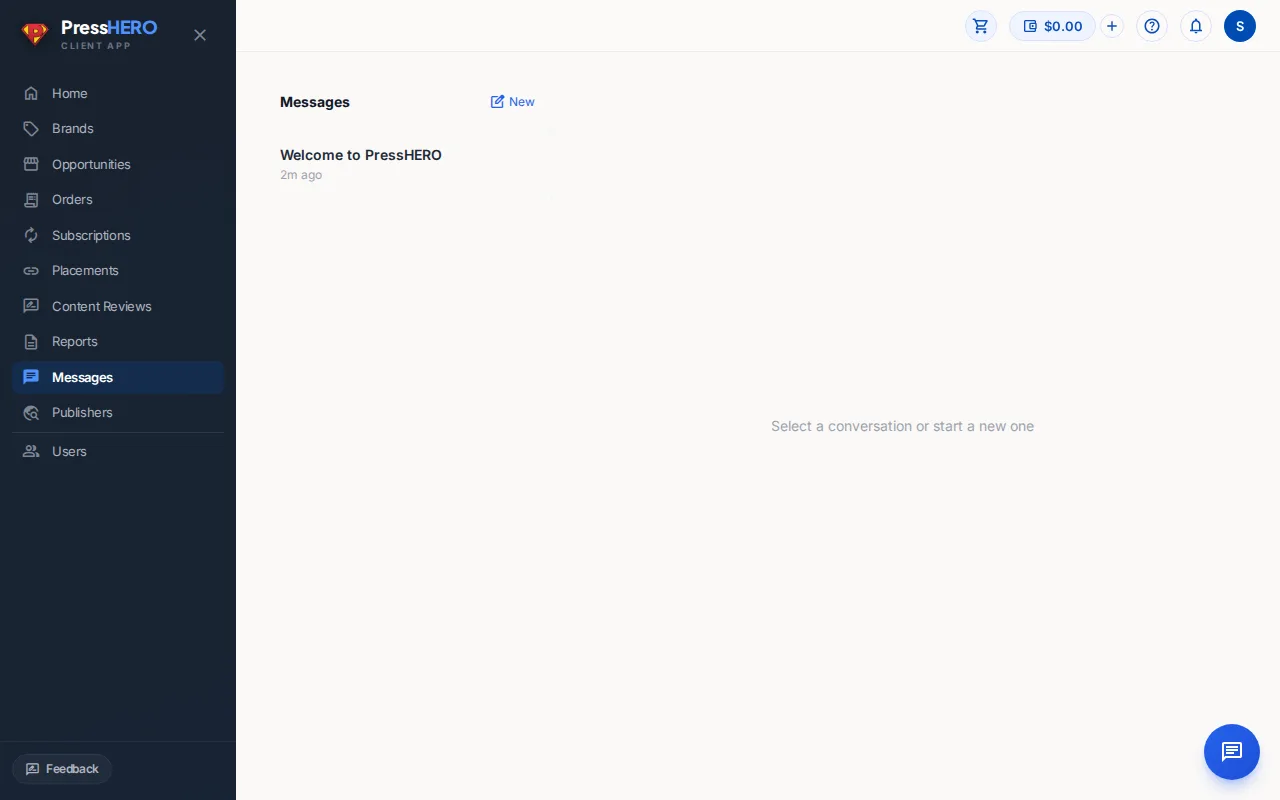
Clique no botão de chat no canto inferior direito de qualquer página do portal para abrir o painel de mensagens. Ele abre na sua lista de conversas, mostrando todas as conversas que você tem com sua equipe de conta.
Para iniciar uma nova conversa, clique no botão Novo (ícone de lápis) no canto superior direito da lista de conversas. Um formulário será exibido pedindo:
- Assunto — uma breve descrição do que você deseja tratar.
- Mensagem — sua mensagem inicial.
Clique em Enviar mensagem e o painel abrirá sua nova conversa. Normalmente respondemos em poucas horas.
Respondendo em um Tópico
Clique em qualquer conversa da lista para abri-la. As mensagens da equipe PressHERO aparecem à esquerda; suas mensagens aparecem à direita em azul.
Digite sua resposta na caixa de texto na parte inferior do tópico e pressione Enter (ou clique na seta de envio) para postar. Segure Shift+Enter para pular linha sem enviar.
O tópico verifica novas mensagens automaticamente a cada poucos segundos enquanto estiver aberto, então as respostas da equipe aparecem sem precisar atualizar a página.
Solicitações de Entregáveis
Em todo o portal você encontrará botões de solicitação que permitem pedir um entregável específico à sua equipe sem precisar escrever uma mensagem do zero. Esses botões aparecem conforme o contexto — por exemplo, nas páginas de Oportunidades, Relatórios e nos detalhes de cada placement e brand.
Os tipos de solicitação disponíveis incluem:
- Solicitar inventário — peça mais oportunidades de publisher para uma brand específica.
- Solicitar estratégia — receba uma recomendação de estratégia de link-building.
- Solicitar auditoria — peça uma auditoria de site.
- Solicitar proposta — solicite uma proposta de campanha.
- Solicitar relatório de visibilidade — peça um relatório de visibilidade orgânica.
Ao clicar em qualquer botão de solicitação, um formulário rápido será aberto. O assunto já vem preenchido — edite se quiser — e um campo opcional de Contexto adicional permite incluir detalhes. Clique em Enviar solicitação e você verá uma confirmação. A solicitação abre uma conversa no painel de chat para que você acompanhe a resposta da equipe.
Sino de Notificações e Preferências de E-mail
O ícone de sino no cabeçalho superior direito mostra um contador quando há notificações não lidas. Clique nele para ver as atividades recentes — como uma nova mensagem da equipe, um placement publicado ou um relatório disponível.
Você pode escolher quais eventos ativam o sino e quais também enviam e-mail. Clique no seu avatar no canto superior direito, selecione Meu Perfil e abra a guia Preferências de Notificação. Cada tipo de evento tem dois controles:
- Sino — notificação no portal (ativado por padrão).
- E-mail — um e-mail para o endereço da sua conta (ativado por padrão). Desative para receber apenas notificações no sino para esse evento.
Os eventos configuráveis incluem: novas mensagens do PressHERO, conteúdo pronto para revisão, atualizações de placement, relatório de campanha disponível e mudanças no status do order.
Guias relacionados