
Todos os guias
Saldo e Pagamentos
O saldo da sua conta é um crédito pré-pago usado para cobrir seus pedidos de placement. Este guia explica como adicionar crédito, consultar seu histórico de transações e entender contas faturadas.
Seu Saldo
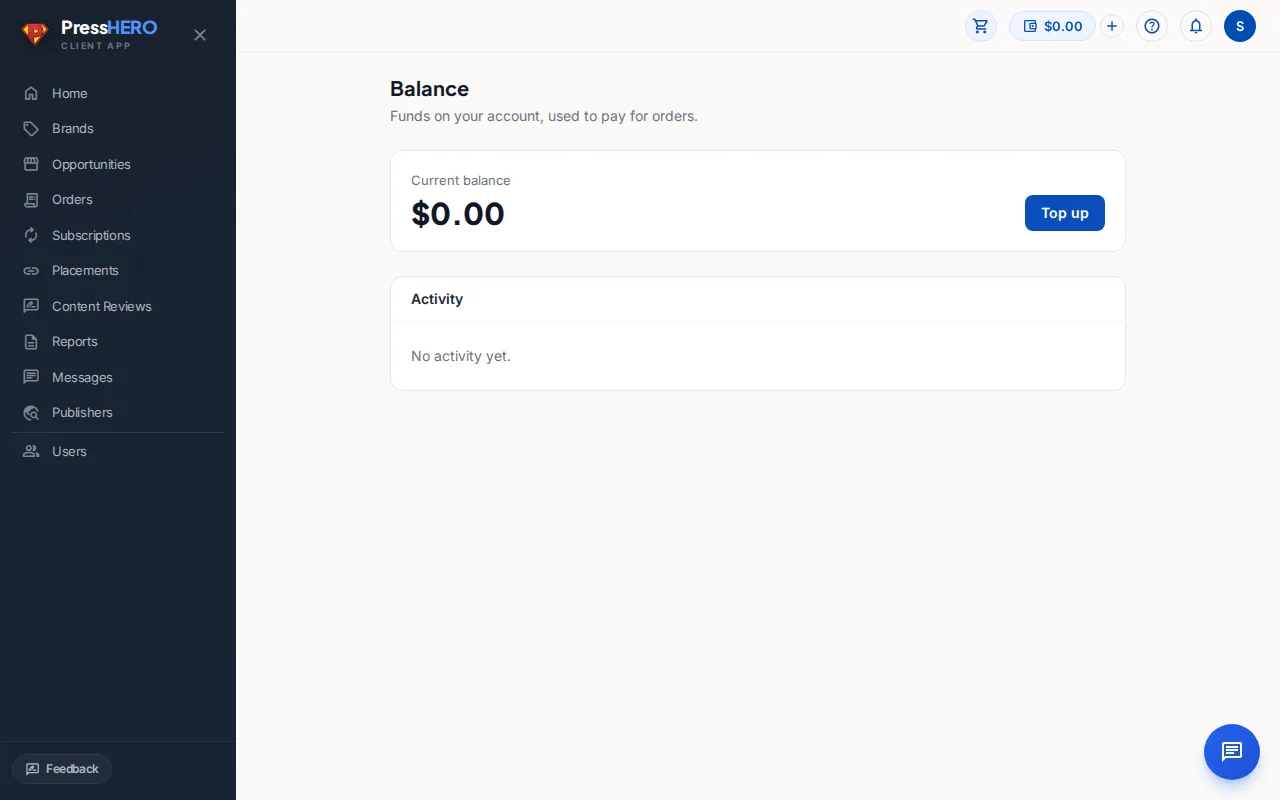
Seu saldo é um crédito pré-pago disponível na sua conta, exibido na aba Saldo da página de Cobrança. Sempre que você finaliza um pedido, o valor é deduzido desse saldo. Você pode ver seu saldo atual em dois lugares:
- Pílula de saldo — o chip azul no canto superior direito mostra seu saldo em todas as páginas. Clique nele para ir direto à aba Saldo da página de Cobrança.
- Página de Cobrança — abra a aba Saldo para ver o valor grande do seu crédito disponível, com a tabela completa de Atividades logo abaixo.
Seu saldo é exibido em USD. Se chegar a zero, será solicitado que você adicione crédito antes de confirmar o próximo pedido.
Adicionando Crédito
Clique no botão Adicionar crédito na aba Saldo da página de Cobrança — ou no pequeno botão + ao lado do chip de saldo no topo — para abrir o diálogo Adicionar Fundos.
Escolha um valor pré-definido ($500, $1,000 ou $2,500) ou insira um valor personalizado em dólares (mínimo $5). Depois, clique em Continuar para pagamento. Você será redirecionado para uma página de checkout segura da Stripe para inserir os dados do seu cartão.
Seu saldo é atualizado assim que o pagamento é confirmado pela Stripe — normalmente leva alguns segundos. Um lançamento de Adicionar crédito aparecerá na tabela de Atividades assim que o valor cair na conta.
Seu Extrato de Atividades
A tabela de Atividades na aba Saldo da página de Cobrança mostra todos os créditos e débitos da sua conta em ordem cronológica inversa. Cada linha inclui:
- Data — quando a transação foi registrada.
- Tipo — pode ser Adicionar crédito (fundos adicionados), Pagamento de pedido (débito de checkout), Ajuste (correção feita pela equipe) ou Reembolso.
- Detalhes — uma observação ou um link para o pedido relacionado.
- Valor — créditos aparecem em verde; débitos aparecem como valores negativos em cinza.
Se houver mais de uma página de atividades, os controles de paginação aparecem no final da tabela.
Contas Faturadas
Algumas contas funcionam por faturamento, em vez de saldo pré-pago. Se sua conta for faturada:
- O chip de saldo e o botão Adicionar crédito não aparecem — você não precisa deles, pois os pedidos não são descontados de um saldo.
- Suas faturas ficam na aba Faturas da página de Cobrança, e também podemos enviá-las por e-mail — veja a próxima seção para saber como revisar e pagar online.
Se não tiver certeza de qual modelo se aplica à sua conta, envie uma mensagem pelo Mensagens e seu gerente de conta esclarecerá.
Faturas e Pagamento Online
Se sua conta for faturada, tudo sobre o que você deve está na sua página de Cobrança — acesse pelo menu à esquerda. A página reúne suas Faturas, Trabalhos não faturados e Assinaturas em um só lugar.
- Em aberto — faturas já emitidas e aguardando pagamento. Uma fatura vencida, após o prazo, fica destacada para facilitar a visualização.
- Histórico — faturas já pagas, com a data do pagamento.
Para pagar uma fatura em aberto, clique em Pagar ao lado dela. Você será redirecionado para uma página de checkout segura da Stripe para inserir os dados do cartão, igual ao processo de adicionar crédito. Assim que o pagamento for confirmado pela Stripe, você volta para a página de Cobrança, que mostra "Confirmando seu pagamento..." por alguns segundos e depois "Pagamento recebido" quando finalizado.
A aba Trabalhos não faturados mostra trabalhos já entregues, mas ainda não incluídos em uma fatura. Um item bloqueado indica que estamos aguardando sua decisão sobre uma alteração de preço antes de faturar — você verá uma nota explicando o que é necessário.
Se sua conta usar assinaturas, elas agora ficam na aba Assinaturas na mesma página de Cobrança.
Guias relacionados